Přiblížení, která vás sledují
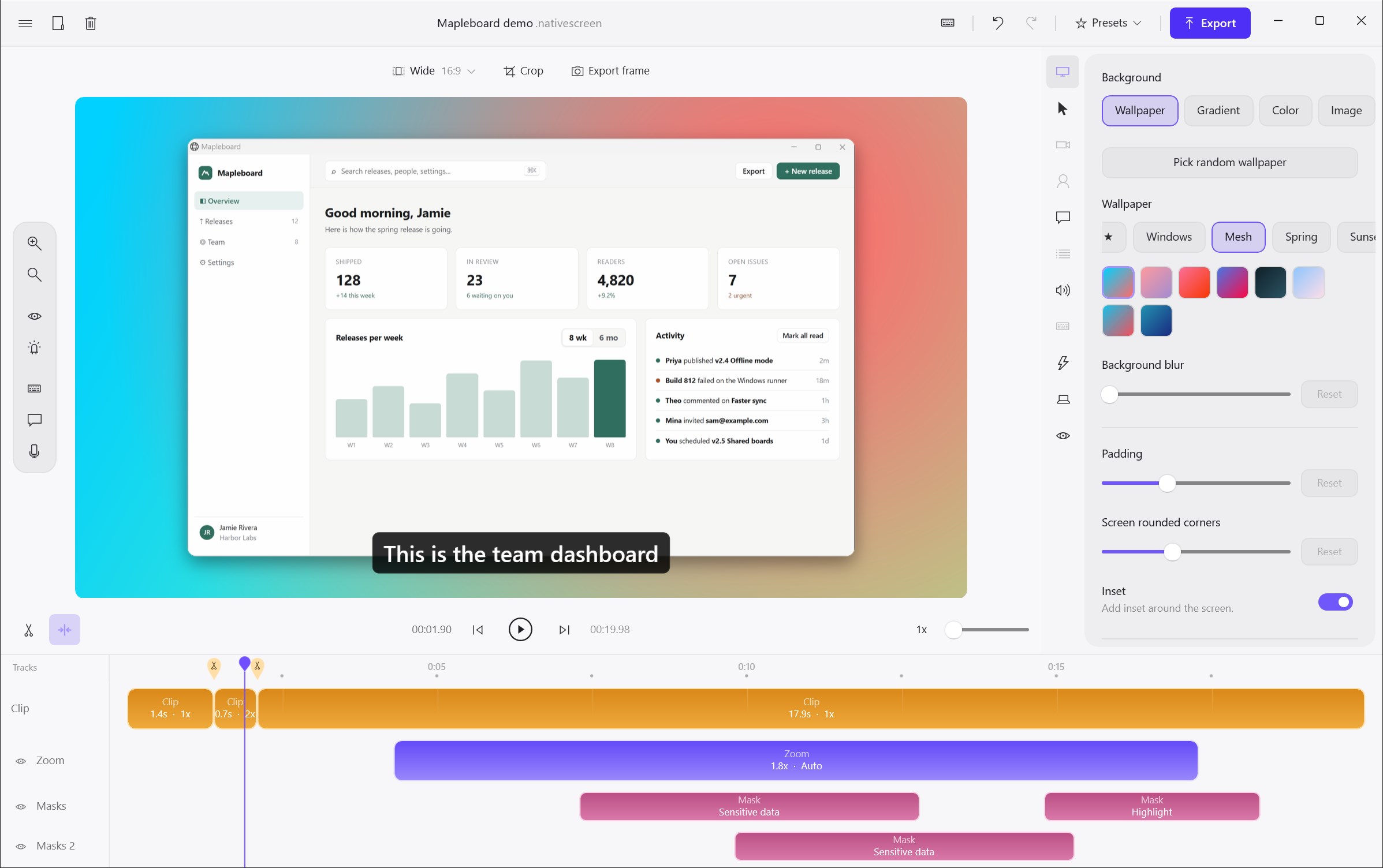
Kliknutí a psaní se samy mění v přiblížení. Posuňte je, změňte hloubku nebo přepněte na lupu, která zvětší jedno místo.
Nahrávání obrazovky pro macOS a Windows · Zdarma a s otevřeným kódem
Native Screen promění obyčejný záznam obrazovky ve vyladěnou ukázku: přiblížení, která sledují vaše kliknutí, kurzor, který klouže, titulky, pozadí a skutečnou časovou osu s více stopami, když chcete mít vše pod kontrolou. Vše běží na vašem počítači.
Většina nahrávačů vám dá jeden řádek pro přiblížení a říká tomu střih. Native Screen dává každému druhu prvku vlastní stopy a dovolí přidat další: dvě překrývající se rozmazání, řádky titulků pro dva mluvčí, zkratky ve vlastním pruhu.
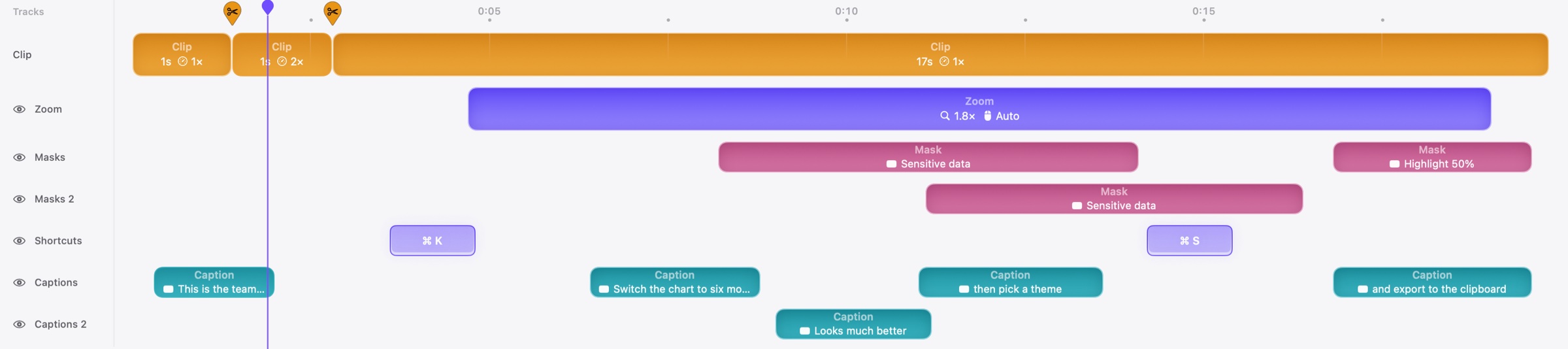
Kliknutí a psaní se samy mění v přiblížení. Posuňte je, změňte hloubku nebo přepněte na lupu, která zvětší jedno místo.
Roztřesené dráhy se vyhladí, kurzor lze po nahrání zvětšit nebo změnit jeho styl a kliknutí dostanou nenápadnou vlnku.
Rychlé pohyby dostanou krátké rozmazání, jak by je viděla kamera, takže nic neskáče. Zde v polovičním tempu.
Stisknuté klávesové zkratky se objeví jako klávesy na vlastní stopě, takže diváci vidí, jak jste se tam dostali.
Během nahrávání stiskněte klávesu a kreslete na obrazovku perem, zvýrazňovačem, šipkami nebo rámečky. Diváci naživo to vidí během prezentace a každý tah se v editoru objeví jako anotace, kterou můžete dál upravit.
Přidejte text, šipky, tvary a obrázky na vlastní stopy. Nakreslí se a zmizí přesně včas a horní stopa leží vpředu.
Rozmažte místnost nebo ji nahraďte fotkou a pak přidejte nálepku, která zůstane na obličeji, když se pohybujete. Vše běží na vašem počítači a změnit to můžete kdykoli.
Kdykoli přepínejte mezi širokým, čtvercovým a svislým formátem. Přiblížení se přesměrují a titulky se posunou, aby zůstaly čitelné. Režim Reels položí přes náhled rozhraní TikToku, Reels nebo Shorts, aby nic důležitého neskončilo pod tlačítkem.
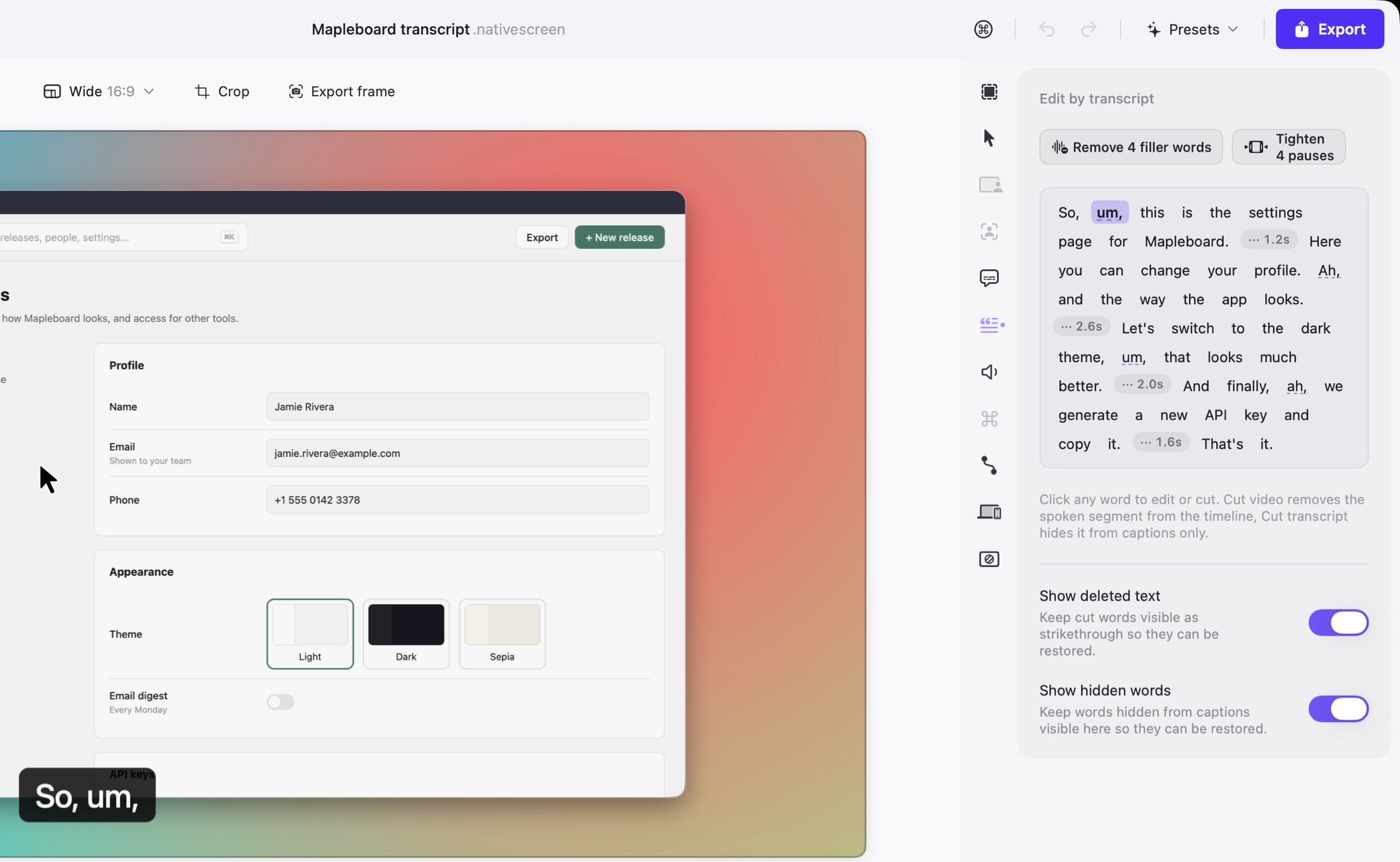
Titulky se vytvářejí na vašem počítači, ve vašem jazyce. Přepis se pak stane editorem: smažte větu a vystřihnete ji, nebo odstraňte všechna výplňová slova a dlouhé pauzy najednou.
Styly s animací po řádcích nebo po slovech, barvy pro jednotlivé titulky a export do .srt.
Native Screen umí Model Context Protocol. Claude, Codex, Cursor a další agenti mohou nahrávat, stříhat, přibližovat, titulkovat, měnit styl a exportovat v editoru, na který se díváte. Každou změnu lze vrátit a spojení je místní socket, který otevře jen váš účet.
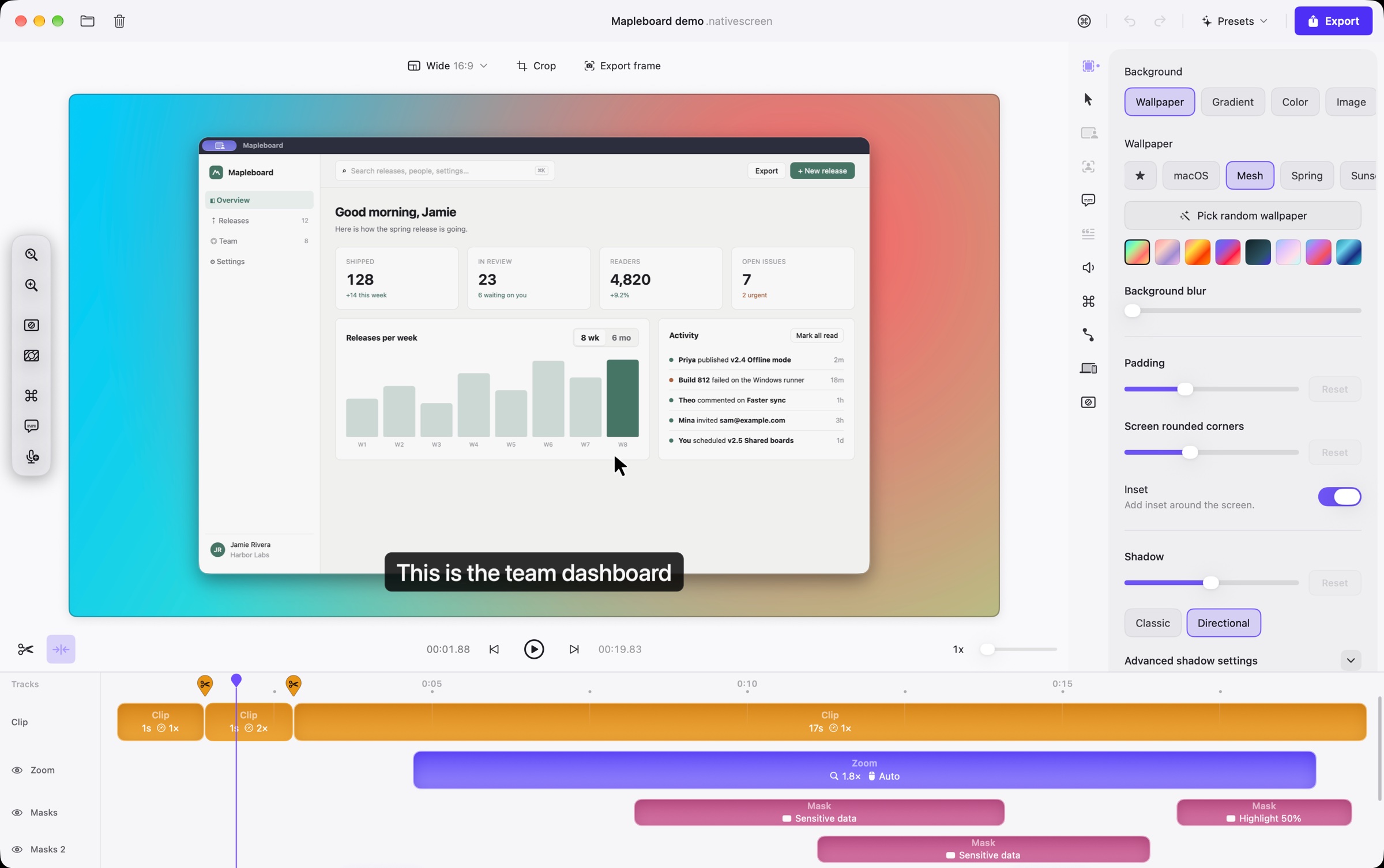
Žádná webová stránka v okně. Native Screen je napsaný nástroji každého systému, takže používá okna, nabídky, zkratky, textová pole a zpřístupnění, které už znáte, a nechává na pokoji větráky i baterii.
SwiftUI, AppKit a Metal na Macu, WinUI 3 a Direct3D 11 ve Windows. Každý snímek kreslí GPU a zapisuje hardwarový kodér. Žádné FFmpeg, žádný prohlížečový engine.
Nahrávání, titulky, hledání citlivých údajů i export běží místně. Žádný účet, žádné nahrávání na servery, žádná telemetrie.
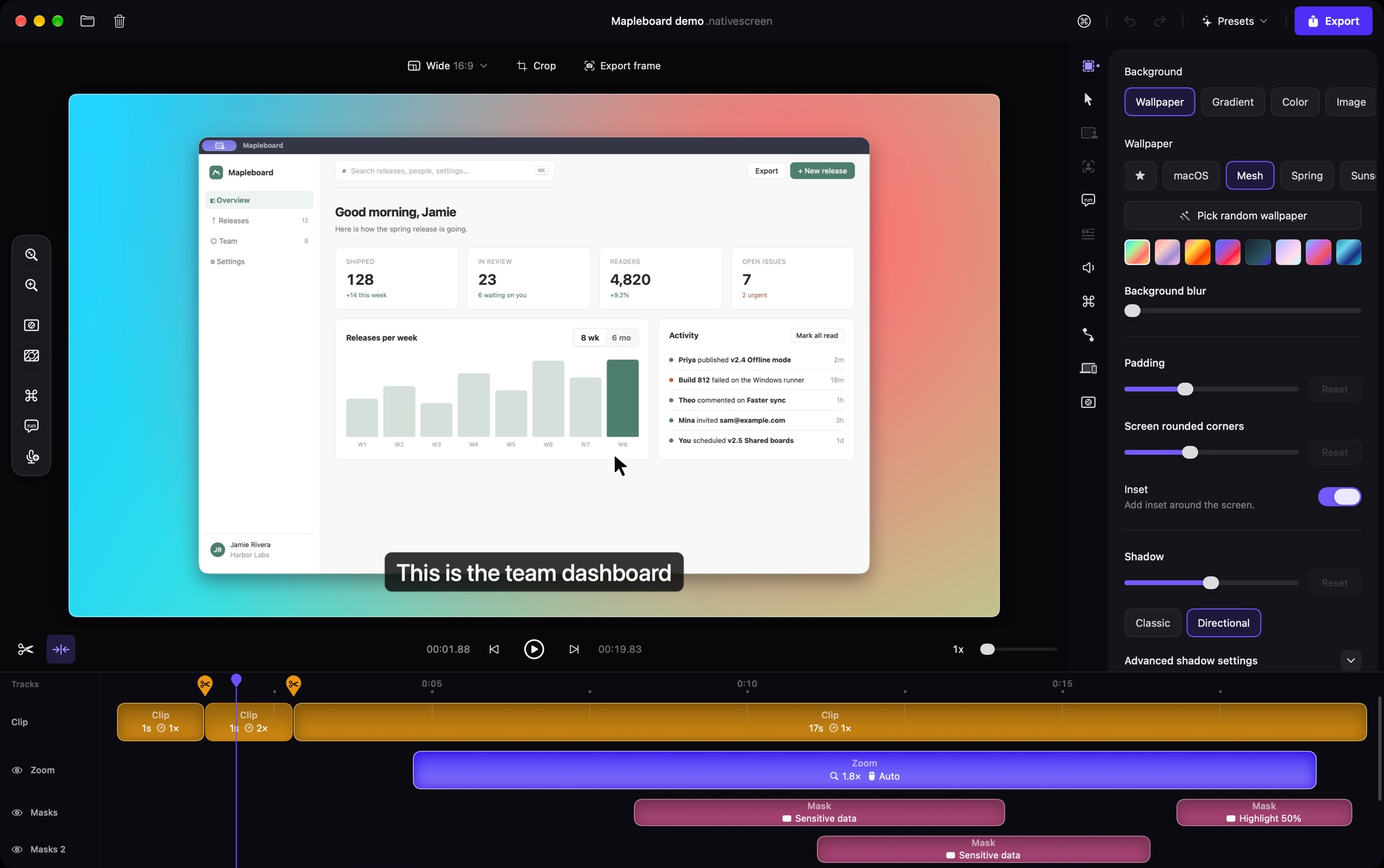
Řídí se systémem, nebo si vyberte. Editor, panel nahrávání i tato stránka se přepínají společně.
English · Tiếng Việt · 简体中文 · 繁體中文 · 日本語 · 한국어 · Deutsch · Français · Español · Italiano · Português (Brasil) · Русский · Čeština · Türkçe · العربية
Záznamy se ukládají po malých částech už během nahrávání, takže pád nebo vybitá baterie záběr nezničí.
Projekty jsou složky se zdokumentovaným JSON. Stejný projekt se otevře na Macu i ve Windows.
Žádná zkušební verze, žádné předplatné, žádný vodoznak. Pokud vám pomáhá, dejte repozitáři hvězdičku nebo pošlete opravu.
macOS 14 nebo novější · Apple silicon i Intel
Stáhnout .dmgPodepsáno a ověřeno společností Apple. Aktualizace přicházejí přímo v aplikaci.
Windows 10 nebo 11 · x64
Verze z Microsoft Store je podepsaná a Store ji udržuje aktuální. Instalátor je stejná aplikace, z GitHubu.
Podpisové certifikáty pro Windows stojí každý rok peníze a Native Screen je bezplatný projekt s otevřeným kódem, takže aplikace zatím podepsaná není. Budeme hledat způsob, jak to zlepšit. Zatím SmartScreen při prvním spuštění ukáže „Systém Windows ochránil váš počítač“. Klikněte na Další informace a pak na Přesto spustit. Soubor můžete porovnat s SHA-256 na stránce vydání, nebo si ho sestavit sami ze zdrojového kódu.
Starší verze a poznámky k vydání najdete na GitHub Releases.