

跟著你走的縮放
點按和打字會自動變成縮放。移動它們、改變深度,或換成只放大一個點的放大鏡。
適用於 macOS 和 Windows 的螢幕錄影程式 · 免費開源
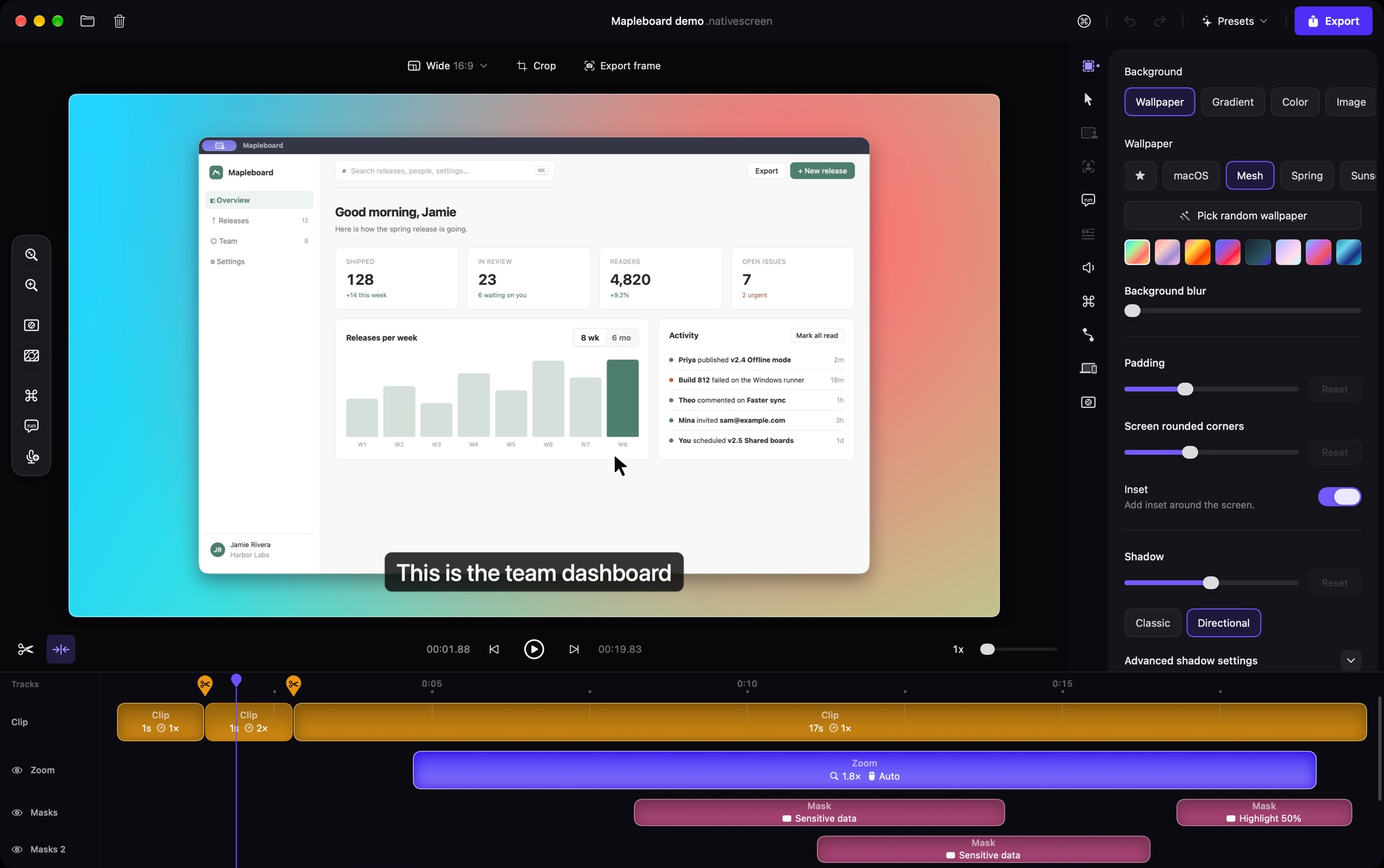
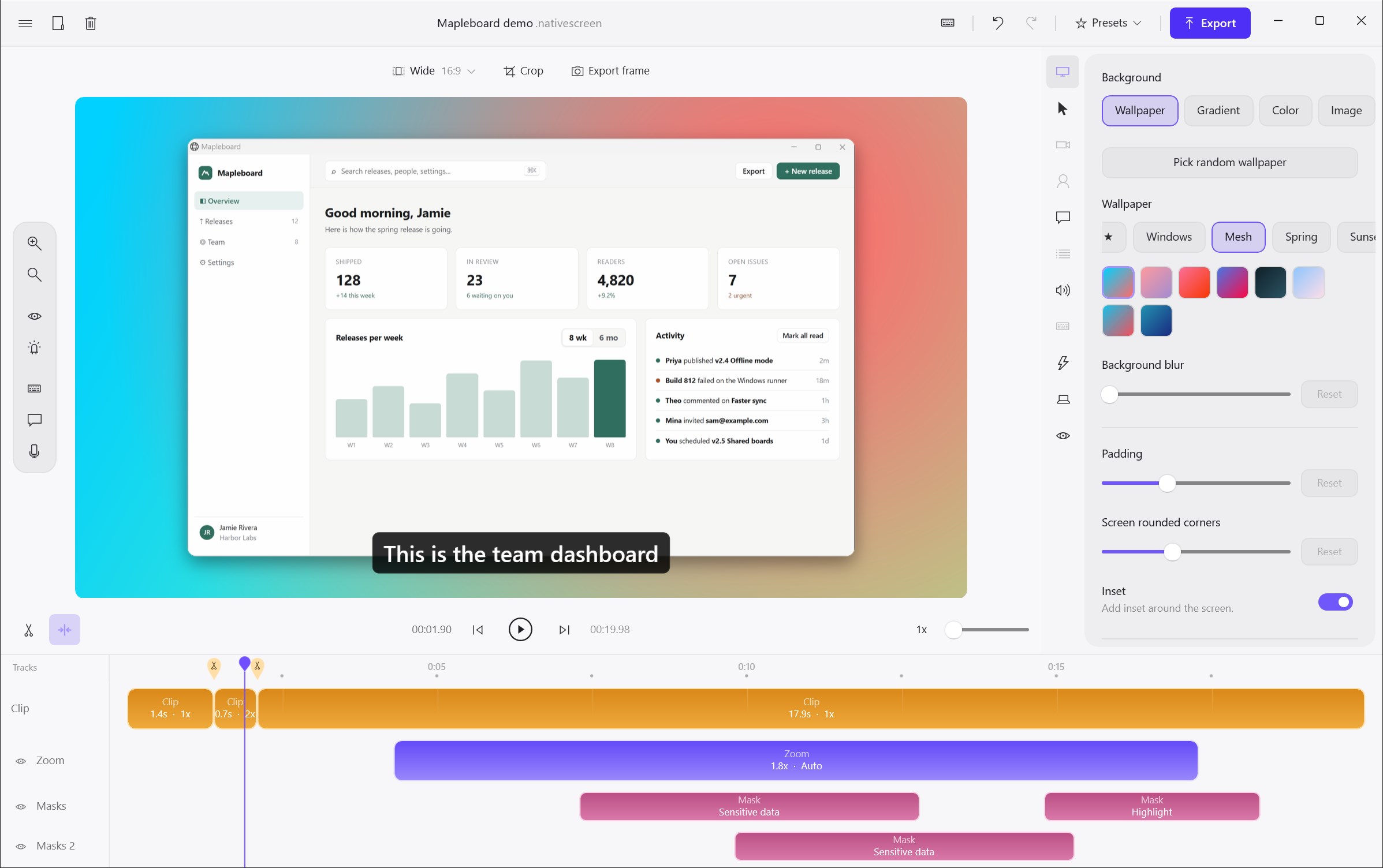
Native Screen 能把普通的螢幕錄影變成精緻的展示:跟著點按走的縮放、滑順的游標、字幕、背景,需要掌控時還有真正的多軌時間軸。全部在你的電腦上執行。
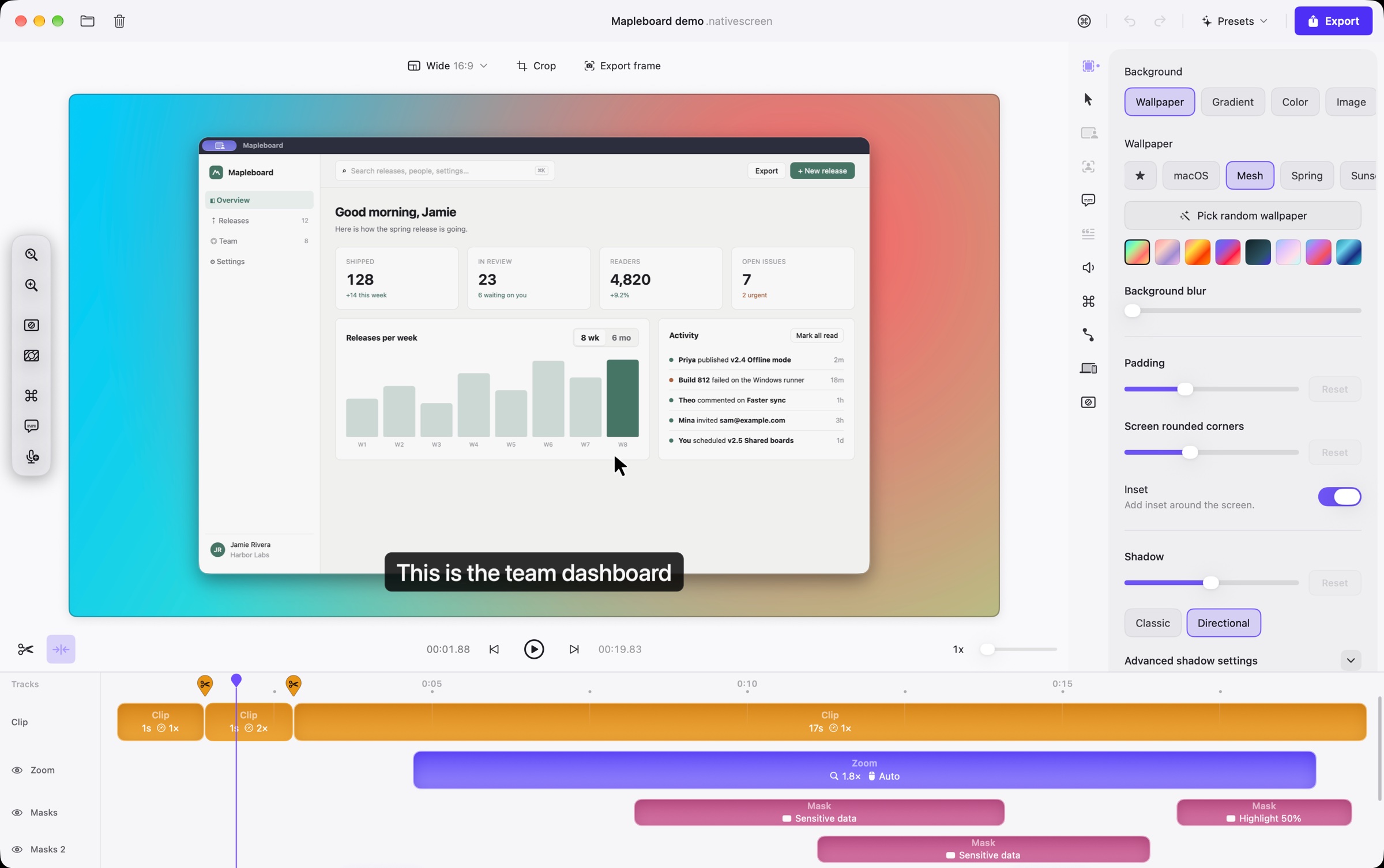
多數錄影程式只給縮放一行,就稱之為剪輯。Native Screen 為每種項目提供專屬軌道,還能再加:兩個重疊的模糊、兩位講者各自的字幕行、獨立一條的快速鍵。
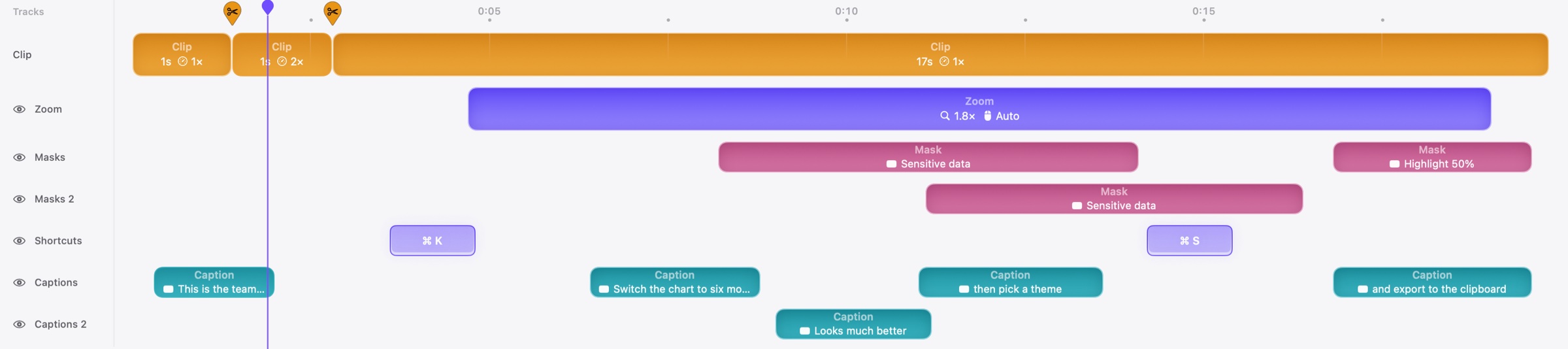
點按和打字會自動變成縮放。移動它們、改變深度,或換成只放大一個點的放大鏡。
抖動的軌跡會被撫平,錄影後還能放大游標或更換樣式,點按時會有低調的漣漪。
快速移動會帶上短暫的動態模糊,就像攝影機看到的那樣,畫面不會跳動。此處以半速播放。
你按下的鍵盤快速鍵會以鍵帽顯示在專屬軌道上,觀眾就能看出你是怎麼做到的。
錄影時按一個鍵,就能用畫筆、螢光筆、箭頭或方框在螢幕上繪圖。現場觀眾在你簡報時就看得到,而每一筆都會成為編輯器中可再修改的標註。
在專屬軌道上加入文字、箭頭、形狀和圖片。它們準時畫出、準時淡出,最上層的軌道在最前面。
把房間模糊或換成照片,再加上一張隨你移動、始終貼在臉上的貼圖。全部在你的電腦上執行,隨時都能更改。
隨時在寬螢幕、方形和直式之間切換。縮放會重新對準,字幕會移動以保持清晰可讀。Reel 模式會在預覽上疊加 TikTok、Reels 或 Shorts 的介面,避免重要內容被按鈕擋住。
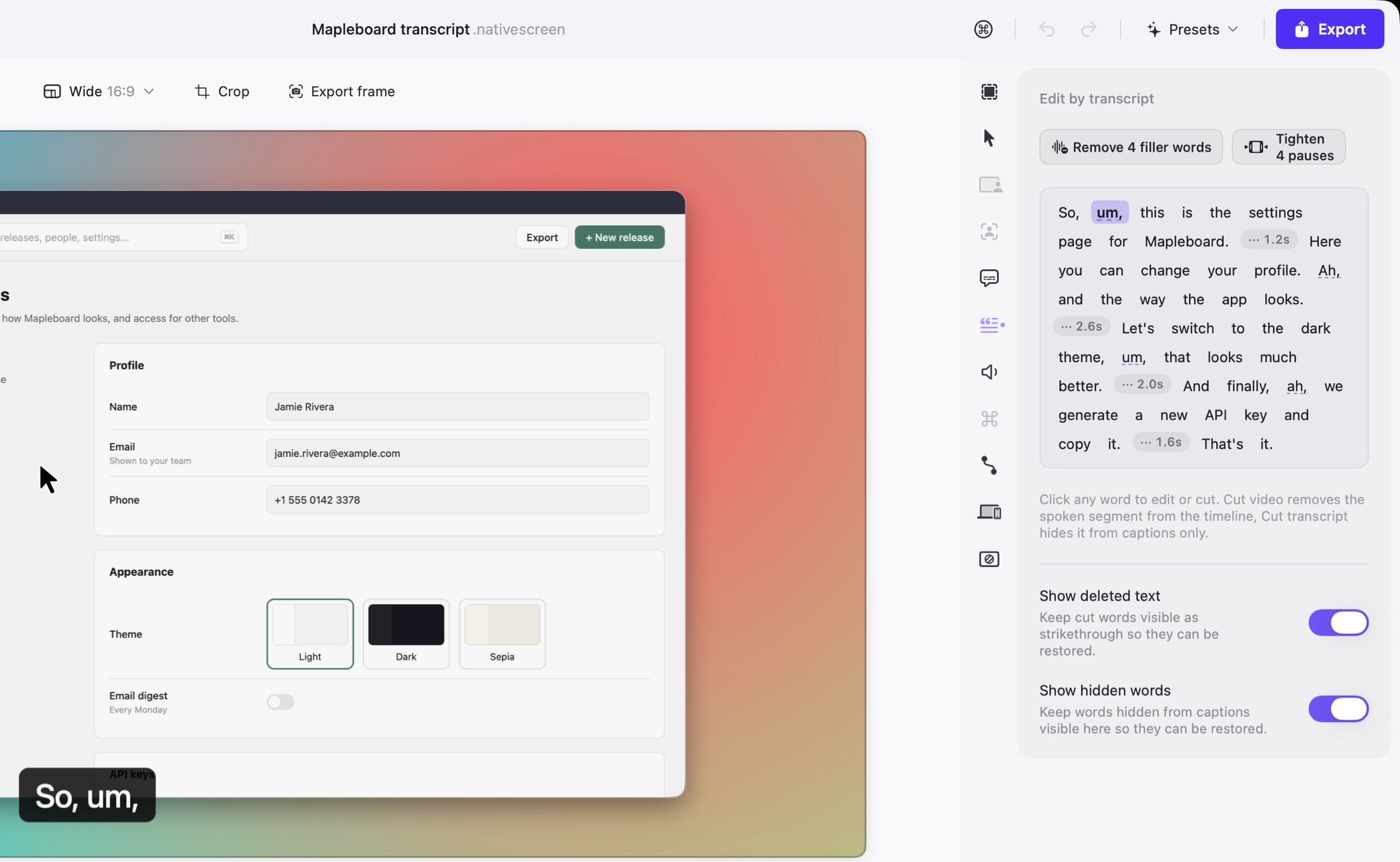
字幕在你的電腦上、以你的語言產生。接著逐字稿就成了編輯器:刪掉一句話就剪掉它,或一次清除所有贅詞和長停頓。
逐行或逐字動畫樣式、每條字幕的顏色,以及 .srt 輸出。
Native Screen 支援 Model Context Protocol。Claude、Codex、Cursor 和其他代理程式可以在你眼前的編輯器裡錄影、剪接、縮放、上字幕、改樣式和輸出。每項變更都能還原,連線則是只有你的帳號能開啟的本機 socket。
不是包在視窗裡的網頁。Native Screen 以各系統自己的工具寫成,所以使用你熟悉的視窗、選單、快速鍵、文字欄位和輔助使用功能,也不會讓風扇狂轉、電池見底。
Mac 上用 SwiftUI、AppKit 和 Metal,Windows 上用 WinUI 3 和 Direct3D 11。每一格都由 GPU 繪製、由硬體編碼器寫入。沒有 FFmpeg,也沒有瀏覽器引擎。
錄影、字幕、敏感資料偵測和輸出全部在本機執行。不需帳號、不上傳、不蒐集遙測資料。
跟隨系統,或自行選擇。編輯器、錄製列和這個頁面會一起切換。
English · Tiếng Việt · 简体中文 · 繁體中文 · 日本語 · 한국어 · Deutsch · Français · Español · Italiano · Português (Brasil) · Русский · Čeština · Türkçe · العربية
錄影過程中會分成小段寫入,就算當機或電池沒電也不會失去這一段。
專案是含有文件化 JSON 的檔案夾。同一個專案在 Mac 和 Windows 上都能開啟。
沒有試用期、沒有方案、沒有浮水印。如果它幫上了忙,請給儲存庫一顆星,或送一個修正。
Windows 10 或 11 · x64
Microsoft Store 版本已簽署,並由商店保持更新。安裝程式是同一款 App,來自 GitHub。
Windows 簽署憑證每年都要付費,而 Native Screen 是免費的開源專案,所以 App 目前還沒有簽署。我們會想辦法改善。現階段第一次執行時,SmartScreen 會顯示「Windows 已保護您的電腦」。請按其他資訊,再按仍要執行。你可以用發佈頁面上的 SHA-256 比對檔案,或自行從原始碼建置。
舊版本和發行說明在 GitHub Releases。