

Des zooms qui vous suivent
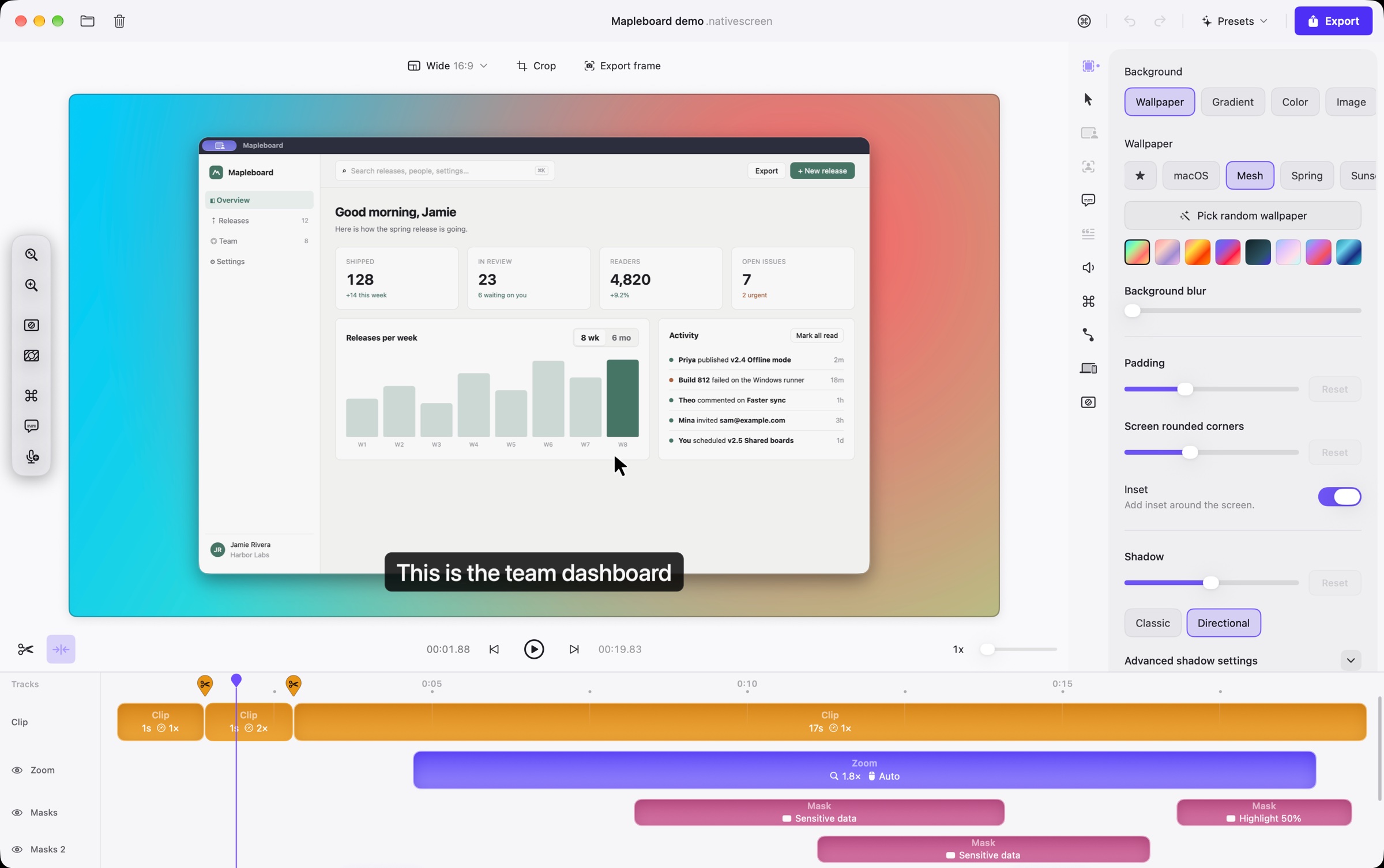
Les clics et la saisie deviennent des zooms, tout seuls. Déplacez-les, changez leur intensité, ou passez à une loupe qui grossit un seul endroit.
Enregistreur d’écran pour macOS et Windows · Gratuit et open source
Native Screen transforme un simple enregistrement d’écran en démo soignée : des zooms qui suivent vos clics, un curseur qui glisse, des sous-titres, des arrière-plans, et une vraie timeline multipiste quand vous voulez tout contrôler. Tout se passe sur votre ordinateur.
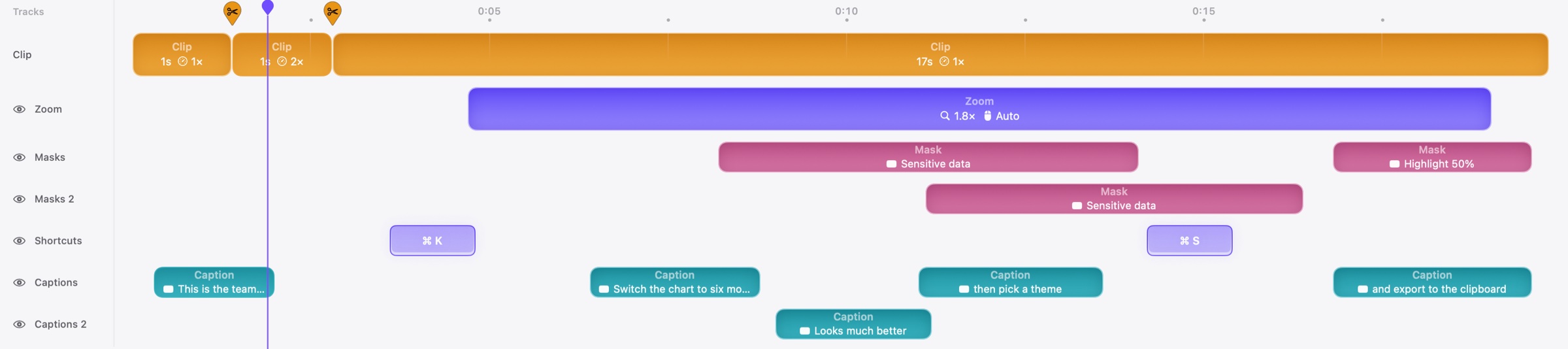
La plupart des enregistreurs vous donnent une ligne de zooms et appellent ça du montage. Native Screen donne à chaque type d’élément ses propres pistes, et vous pouvez en ajouter : deux flous qui se chevauchent, des sous-titres superposés pour deux intervenants, les raccourcis sur leur propre ligne.
Les clics et la saisie deviennent des zooms, tout seuls. Déplacez-les, changez leur intensité, ou passez à une loupe qui grossit un seul endroit.
Les trajectoires tremblantes sont lissées, le curseur peut changer de taille ou de style après l’enregistrement, et les clics ont droit à une onde discrète.
Les mouvements rapides prennent un léger flou, comme devant une vraie caméra, pour que rien ne saute. Ici à demi-vitesse.
Les raccourcis clavier que vous utilisez s’affichent sous forme de touches, sur leur propre piste, pour que les spectateurs voient chaque manipulation.
Appuyez sur une touche pendant l’enregistrement et dessinez à l’écran au stylo, au surligneur, avec des flèches ou des cadres. Ceux qui regardent en direct le voient pendant votre présentation, et chaque trait arrive dans l’éditeur sous forme d’annotation que vous pouvez encore modifier.
Ajoutez du texte, des flèches, des formes et des images sur leurs propres pistes. Elles se dessinent et s’effacent au bon moment, et la piste du haut passe devant.
Floutez la pièce ou remplacez-la par une photo, puis ajoutez un sticker qui reste sur votre visage quand vous bougez. Tout se passe sur votre ordinateur, et vous pouvez changer d’avis à tout moment.
Passez du format large au carré ou au vertical à tout moment. Les zooms se recadrent et les sous-titres se déplacent pour rester lisibles. Le mode Reel affiche l’interface de TikTok, Reels ou Shorts par-dessus l’aperçu, pour que rien d’important ne finisse sous un bouton.
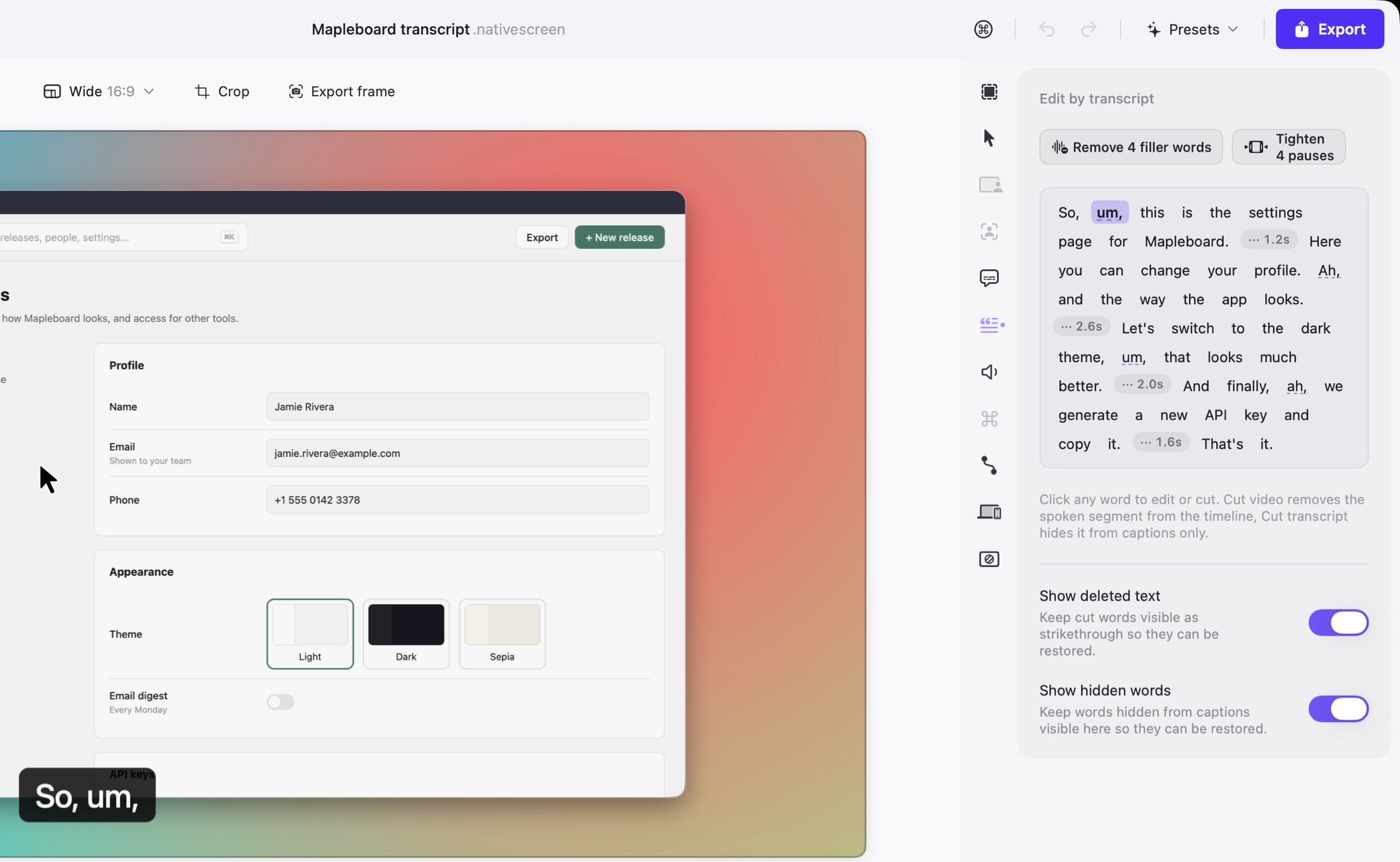
Les sous-titres sont créés sur votre ordinateur, dans votre langue. La transcription devient ensuite un outil de montage : supprimez une phrase pour la couper, ou retirez d’un coup tous les mots parasites et les longs silences.
Animations par ligne ou par mot, couleur par sous-titre et export .srt.
Native Screen parle le Model Context Protocol. Claude, Codex, Cursor et d’autres agents peuvent enregistrer, couper, zoomer, sous-titrer, changer le style et exporter, directement dans l’éditeur que vous avez sous les yeux. Chaque modification peut être annulée, et la connexion passe par un socket local que seul votre compte peut ouvrir.
Pas de page web dans une fenêtre. Native Screen est écrit avec les outils propres à chaque système : vous retrouvez les fenêtres, menus, raccourcis, champs de texte et fonctions d’accessibilité que vous connaissez déjà, sans faire souffler les ventilateurs ni vider la batterie.
SwiftUI, AppKit et Metal sur Mac, WinUI 3 et Direct3D 11 sur Windows. Le GPU dessine chaque image, l’encodeur matériel l’écrit. Pas de FFmpeg, pas de moteur de navigateur.
Enregistrement, sous-titres, détection des données sensibles et export : tout tourne en local. Pas de compte, pas d’envoi, pas de télémétrie.
Suit votre système, ou choisissez vous-même. L’éditeur, la barre d’enregistrement et cette page changent ensemble.
English · Tiếng Việt · 简体中文 · 繁體中文 · 日本語 · 한국어 · Deutsch · Français · Español · Italiano · Português (Brasil) · Русский · Čeština · Türkçe · العربية
Les enregistrements sont écrits par petits morceaux au fil de l’eau : un plantage ou une batterie à plat ne vous fait pas perdre la prise.
Les projets sont des dossiers avec du JSON documenté. Le même projet s’ouvre sur Mac et sur Windows.
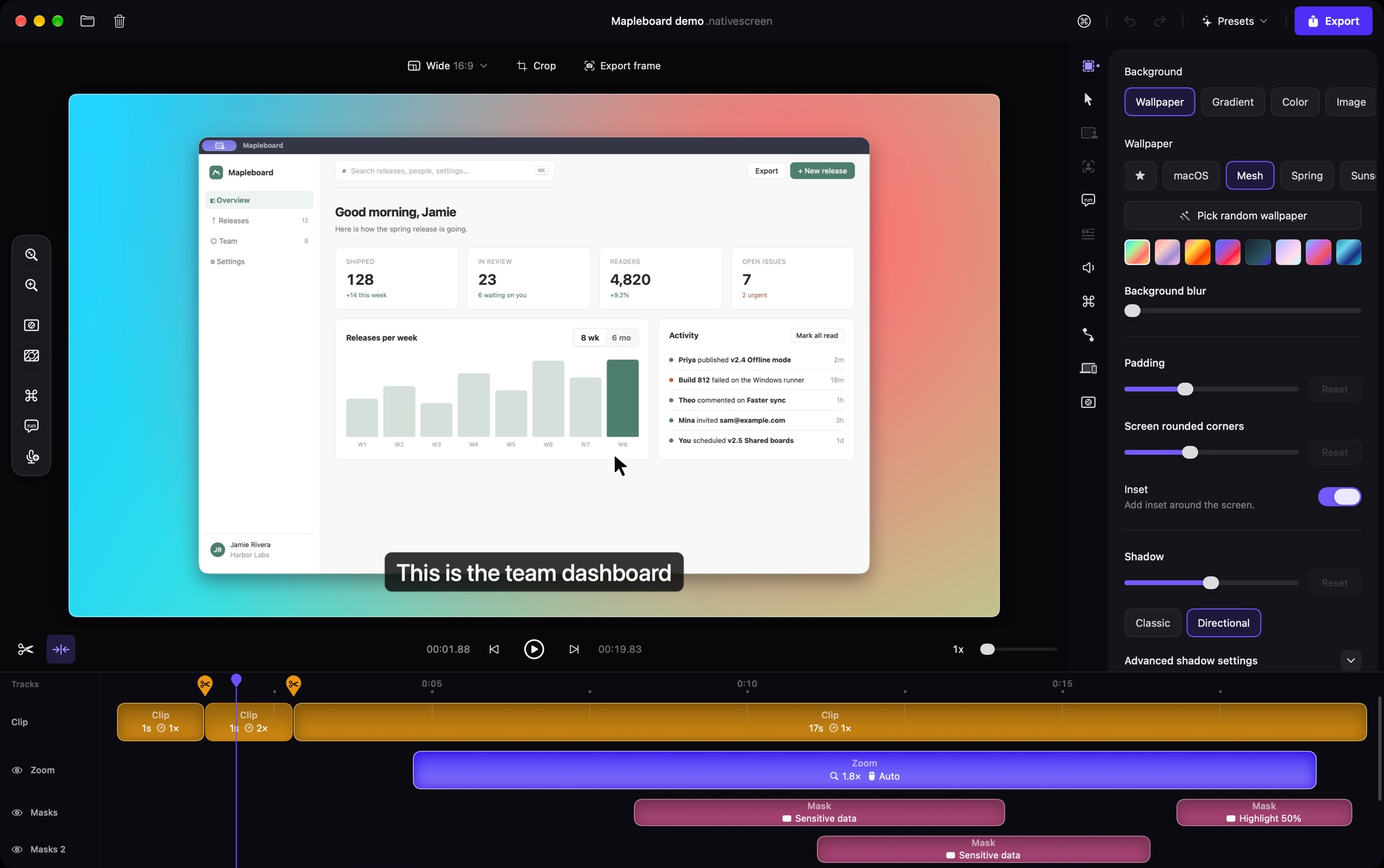
Pas d’essai, pas d’abonnement, pas de filigrane. Si l’app vous rend service, mettez une étoile au dépôt ou proposez un correctif.
macOS 14 ou ultérieur · Apple Silicon et Intel
Télécharger le .dmgSigné et notarisé par Apple. Les mises à jour arrivent dans l’app.
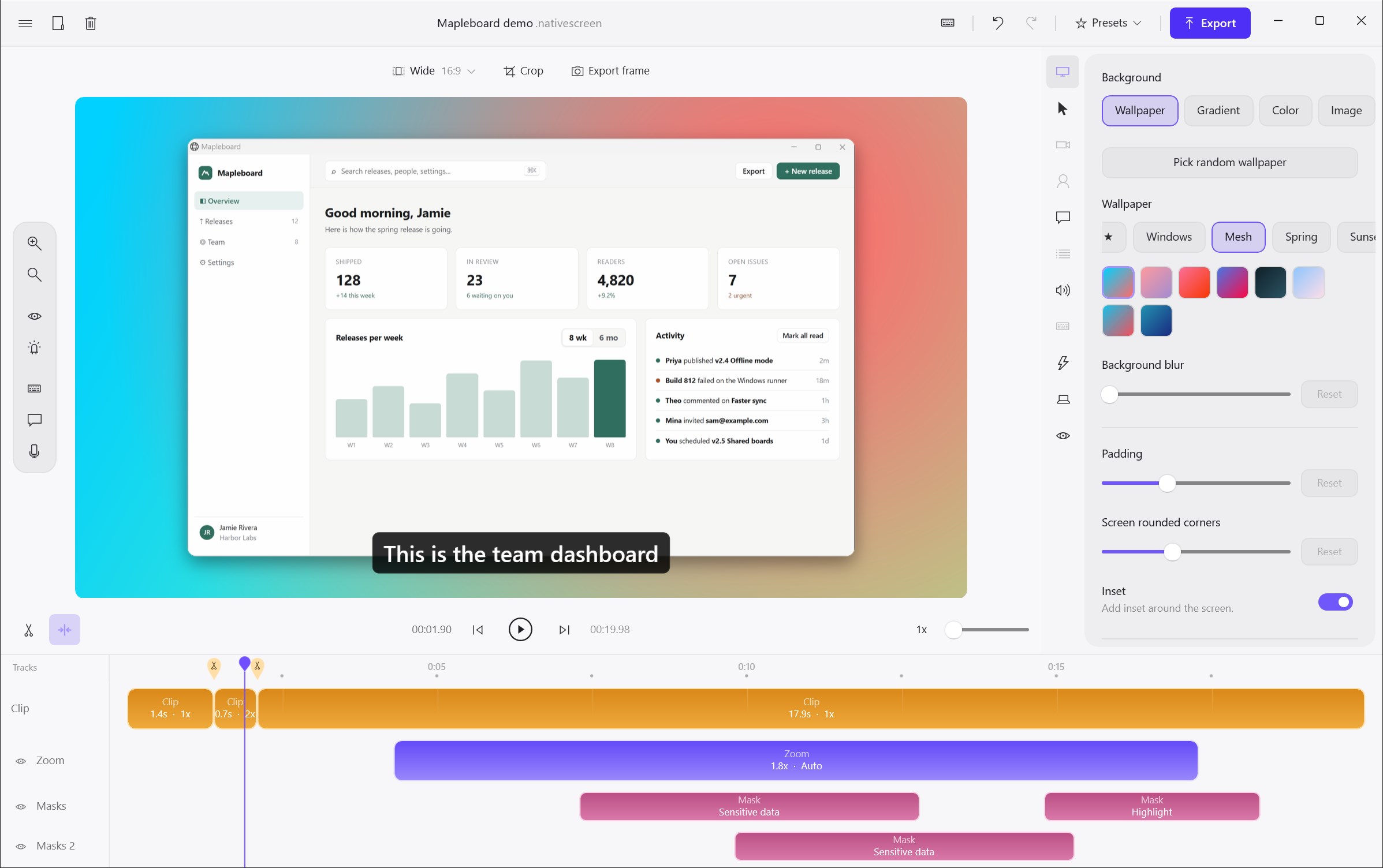
Windows 10 ou 11 · x64
La version du Microsoft Store est signée et tenue à jour par le Store. Le programme d’installation est la même app, depuis GitHub.
Les certificats de signature pour Windows coûtent de l’argent chaque année, et Native Screen est un projet gratuit et open source : l’app n’est donc pas encore signée. Nous allons chercher un moyen d’améliorer ça. En attendant, SmartScreen affiche « Windows a protégé votre ordinateur » la première fois. Cliquez sur Informations complémentaires, puis sur Exécuter quand même. Vous pouvez comparer le fichier avec le SHA-256 indiqué sur la page de la version, ou le compiler vous-même à partir du code source.
Les anciennes versions et les notes de version sont sur GitHub Releases.