
Zooms, die dir folgen
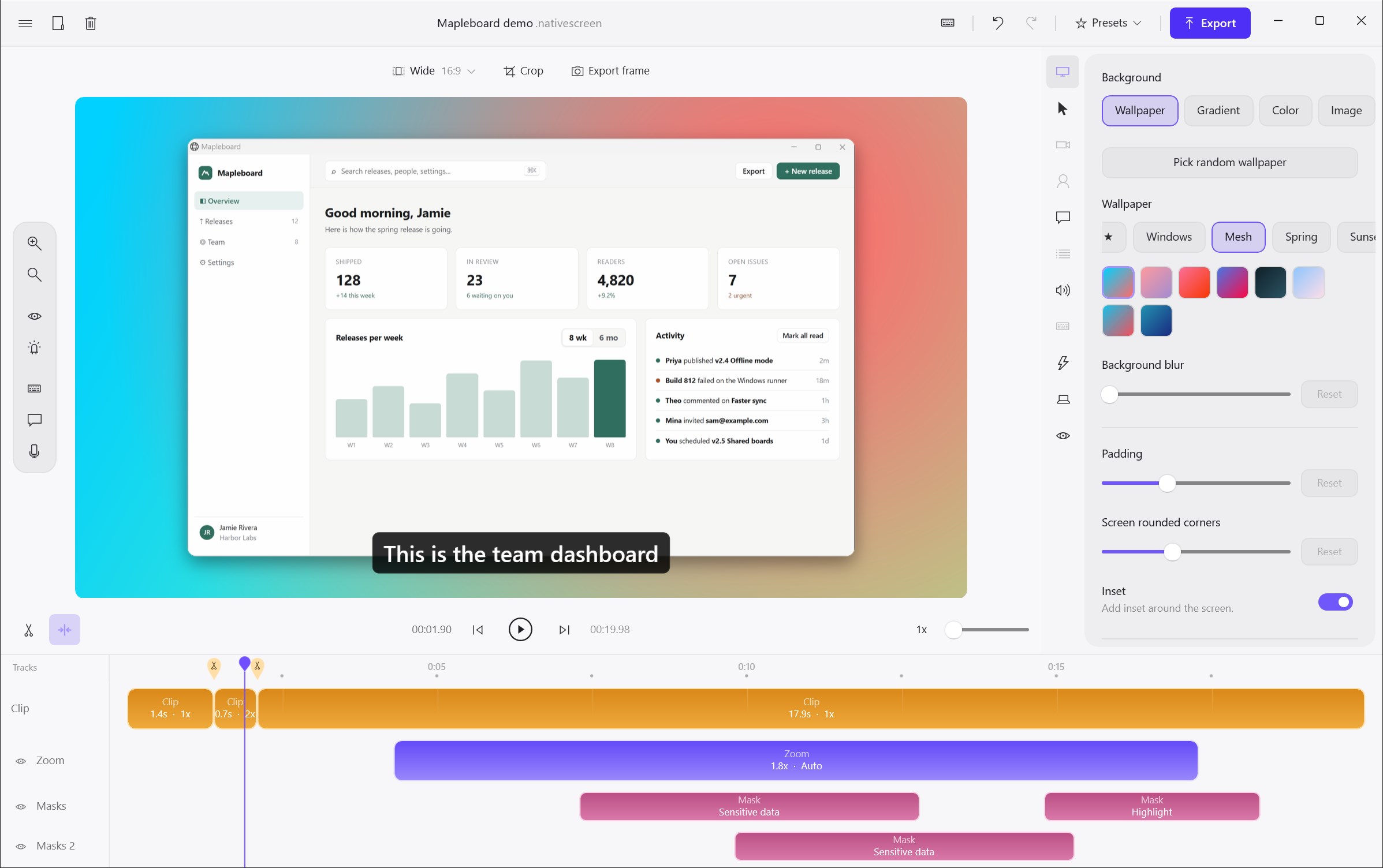
Aus Klicks und Tippen werden von selbst Zooms. Verschiebe sie, ändere die Stärke oder wechsle zu einer Lupe, die nur eine Stelle vergrößert.
Bildschirmrekorder für macOS und Windows · Kostenlos und Open Source
Native Screen macht aus einer einfachen Bildschirmaufnahme eine saubere Demo: Zooms, die deinen Klicks folgen, ein Cursor, der gleitet, Untertitel, Hintergründe und eine echte Mehrspur-Timeline, wenn du selbst Hand anlegen willst. Alles läuft auf deinem Computer.
Die meisten Recorder geben dir eine Zeile für Zooms und nennen das Schnitt. Native Screen gibt jeder Art von Element eigene Spuren, und du kannst weitere hinzufügen: zwei Unschärfen, die sich überlappen, Untertitel für zwei Sprecher übereinander, Tastenkürzel auf einer eigenen Spur.
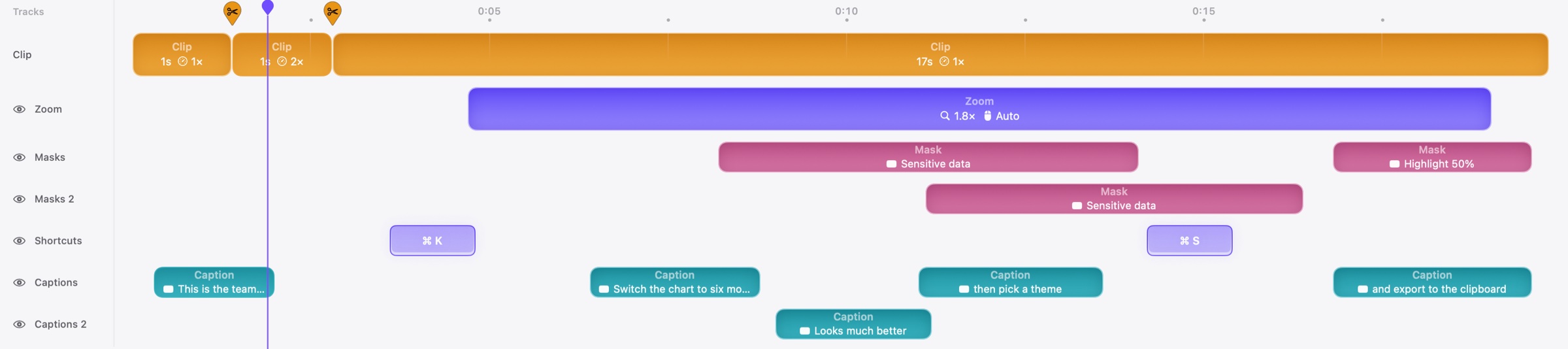
Aus Klicks und Tippen werden von selbst Zooms. Verschiebe sie, ändere die Stärke oder wechsle zu einer Lupe, die nur eine Stelle vergrößert.
Zittrige Bewegungen werden geglättet, Größe und Stil des Cursors lassen sich nach der Aufnahme ändern, und Klicks bekommen eine dezente Welle.
Schnelle Bewegungen bekommen eine kurze Bewegungsunschärfe, wie bei einer echten Kamera, damit nichts springt. Hier in halber Geschwindigkeit.
Gedrückte Tastenkürzel erscheinen als Tasten auf einer eigenen Spur, damit Zuschauer sehen, wie du dorthin gekommen bist.
Drück während der Aufnahme eine Taste und zeichne mit Stift, Textmarker, Pfeilen oder Rahmen auf den Bildschirm. Wer live zuschaut, sieht es sofort, und jeder Strich landet als Anmerkung im Editor, die du noch ändern kannst.
Füge Text, Pfeile, Formen und Bilder auf eigenen Spuren hinzu. Sie zeichnen sich pünktlich ein und blenden wieder aus, die oberste Spur liegt vorne.
Zeichne den Raum weich oder ersetze ihn durch ein Foto und füge einen Sticker hinzu, der auf deinem Gesicht bleibt, wenn du dich bewegst. Alles läuft auf deinem Computer, und du kannst es jederzeit ändern.
Wechsle jederzeit zwischen Breit, Quadrat und Hochformat. Zooms richten sich neu aus, Untertitel rücken so, dass sie lesbar bleiben. Der Reel-Modus legt die Oberfläche von TikTok, Reels oder Shorts über die Vorschau, damit nichts Wichtiges unter einem Button landet.
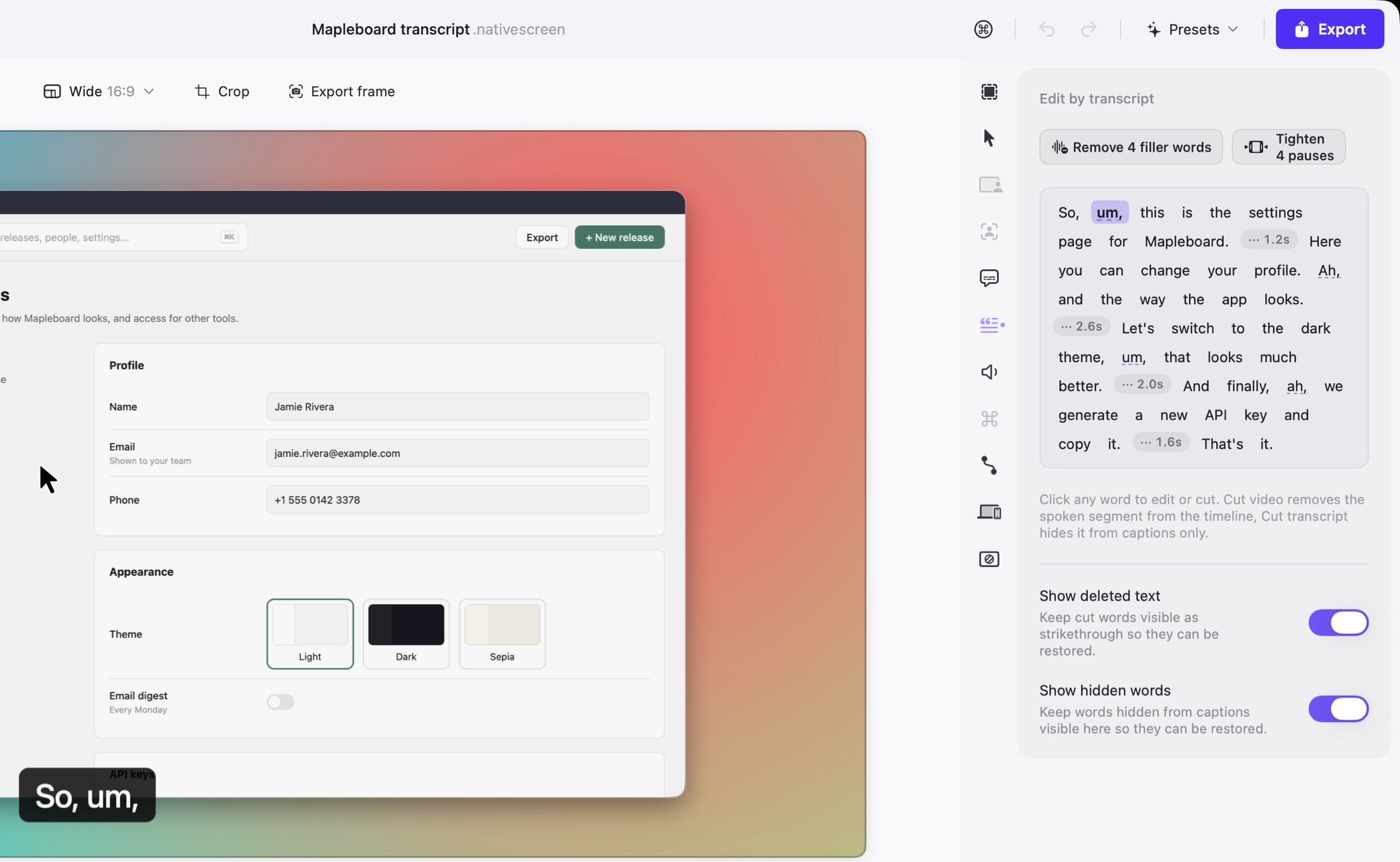
Untertitel entstehen auf deinem Computer, in deiner Sprache. Danach wird das Transkript zum Editor: Lösche einen Satz, und er ist aus dem Video raus. Oder entferne alle Füllwörter und langen Pausen in einem Durchgang.
Animationen pro Zeile oder Wort, Farben pro Untertitel und Export als .srt.
Native Screen spricht das Model Context Protocol. Claude, Codex, Cursor und andere Agenten können aufnehmen, schneiden, zoomen, untertiteln, umgestalten und exportieren, direkt in dem Editor, den du gerade vor dir hast. Jede Änderung lässt sich rückgängig machen, und die Verbindung läuft über einen lokalen Socket, den nur dein Benutzerkonto öffnen kann.
Keine Webseite in einem Fenster. Native Screen ist mit den eigenen Werkzeugen des jeweiligen Systems geschrieben. Deshalb nutzt es die Fenster, Menüs, Tastenkürzel, Textfelder und Bedienungshilfen, die du schon kennst, und lässt Lüfter und Akku in Ruhe.
SwiftUI, AppKit und Metal auf dem Mac, WinUI 3 und Direct3D 11 unter Windows. Die GPU zeichnet jedes Bild, der Hardware-Encoder schreibt es. Kein FFmpeg, keine Browser-Engine.
Aufnahme, Untertitel, Erkennung sensibler Daten und Export laufen komplett lokal. Kein Konto, kein Upload, keine Telemetrie.
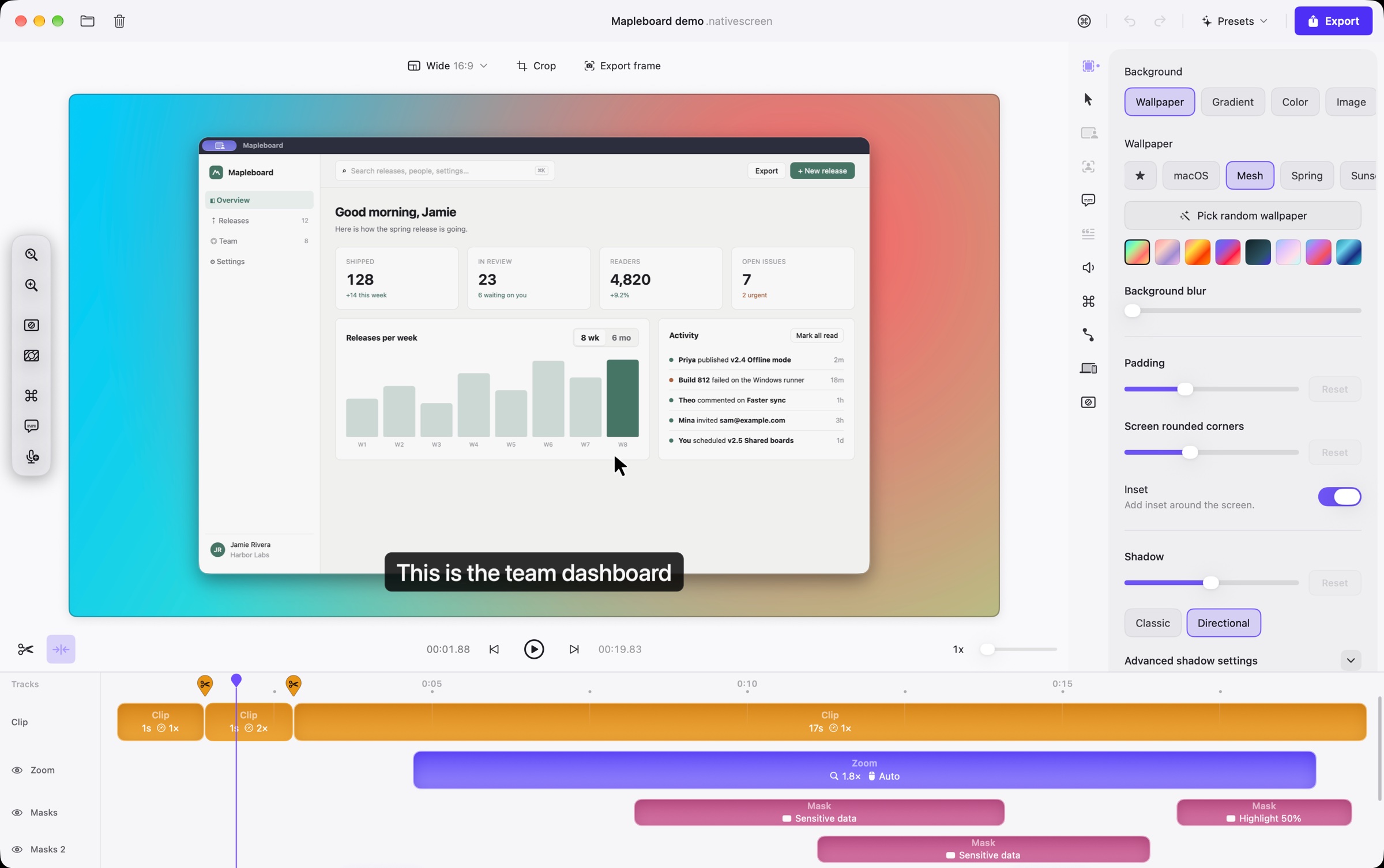
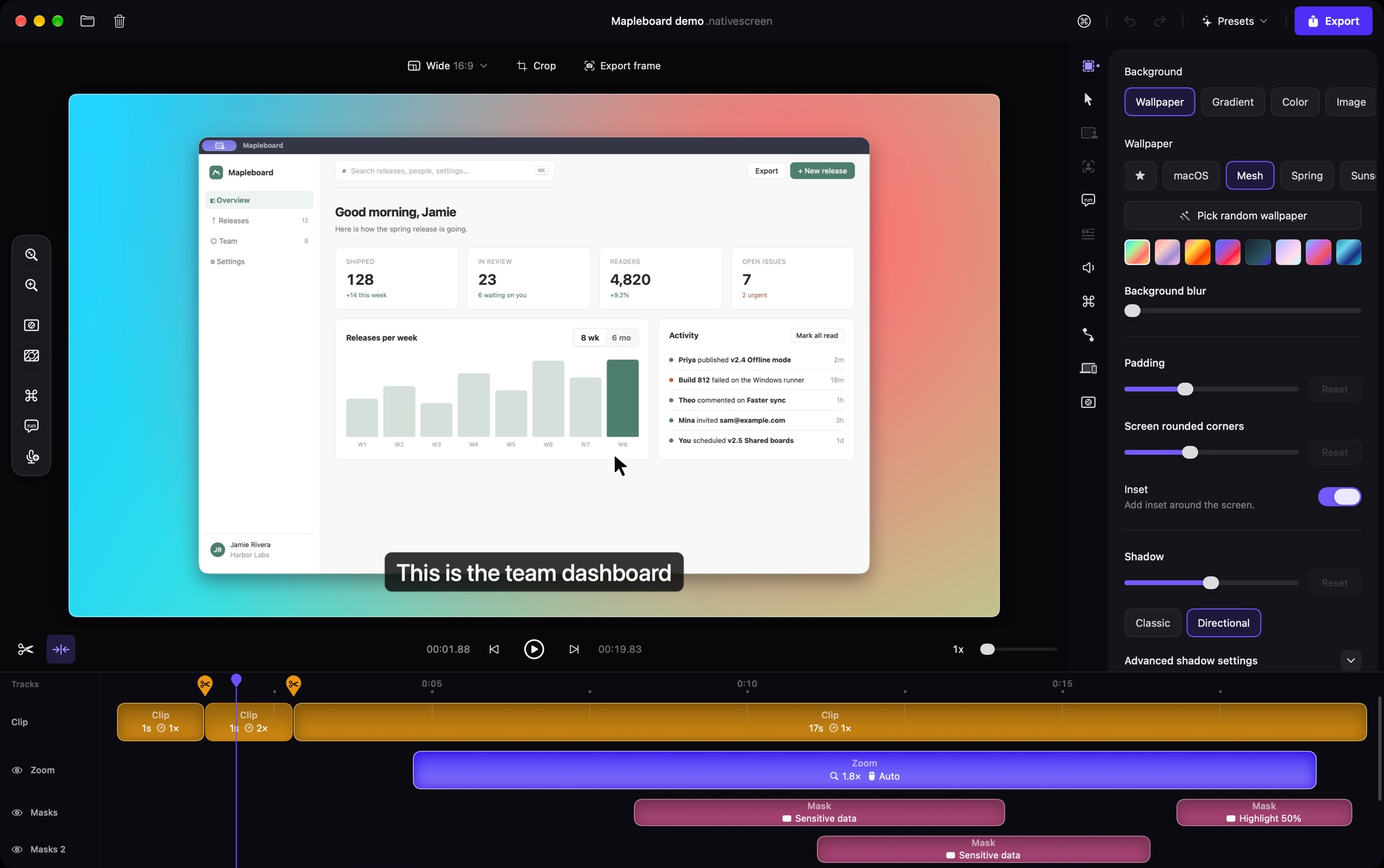
Folgt deinem System, oder du wählst selbst. Editor, Aufnahmeleiste und diese Seite wechseln gemeinsam.
English · Tiếng Việt · 简体中文 · 繁體中文 · 日本語 · 한국어 · Deutsch · Français · Español · Italiano · Português (Brasil) · Русский · Čeština · Türkçe · العربية
Aufnahmen werden laufend in kleinen Stücken gespeichert, damit ein Absturz oder ein leerer Akku den Take nicht zerstört.
Projekte sind Ordner mit dokumentiertem JSON. Dasselbe Projekt öffnet sich auf Mac und Windows.
Keine Testversion, kein Abo, kein Wasserzeichen. Wenn es dir hilft, gib dem Repository einen Stern oder schick einen Fix.
macOS 14 oder neuer · Apple Silicon und Intel
.dmg ladenVon Apple signiert und notarisiert. Updates kommen direkt in der App an.
Windows 10 oder 11 · x64
Die Version aus dem Microsoft Store ist signiert und wird vom Store aktuell gehalten. Das Installationsprogramm ist dieselbe App, von GitHub.
Signaturzertifikate für Windows kosten jedes Jahr Geld, und Native Screen ist ein kostenloses Open-Source-Projekt. Deshalb ist die App noch nicht signiert. Wir suchen nach einer Lösung dafür. Bis dahin zeigt SmartScreen beim ersten Start „Der Computer wurde durch Windows geschützt“. Klicke auf Weitere Informationen und dann auf Trotzdem ausführen. Du kannst die Datei mit dem SHA-256-Wert auf der Release-Seite vergleichen oder sie selbst aus dem Quellcode bauen.
Ältere Versionen und Versionshinweise findest du auf GitHub Releases.