

跟着你走的缩放
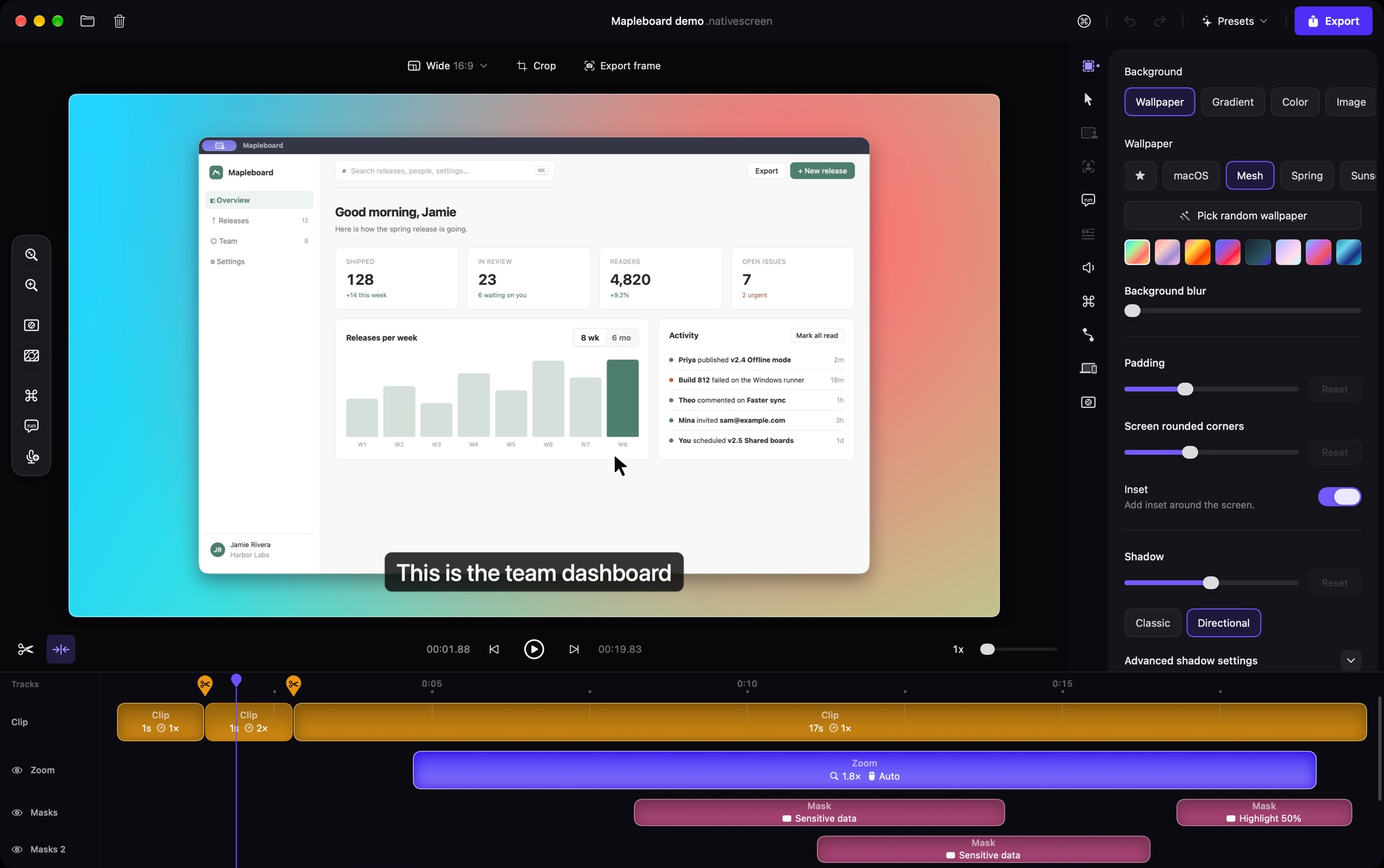
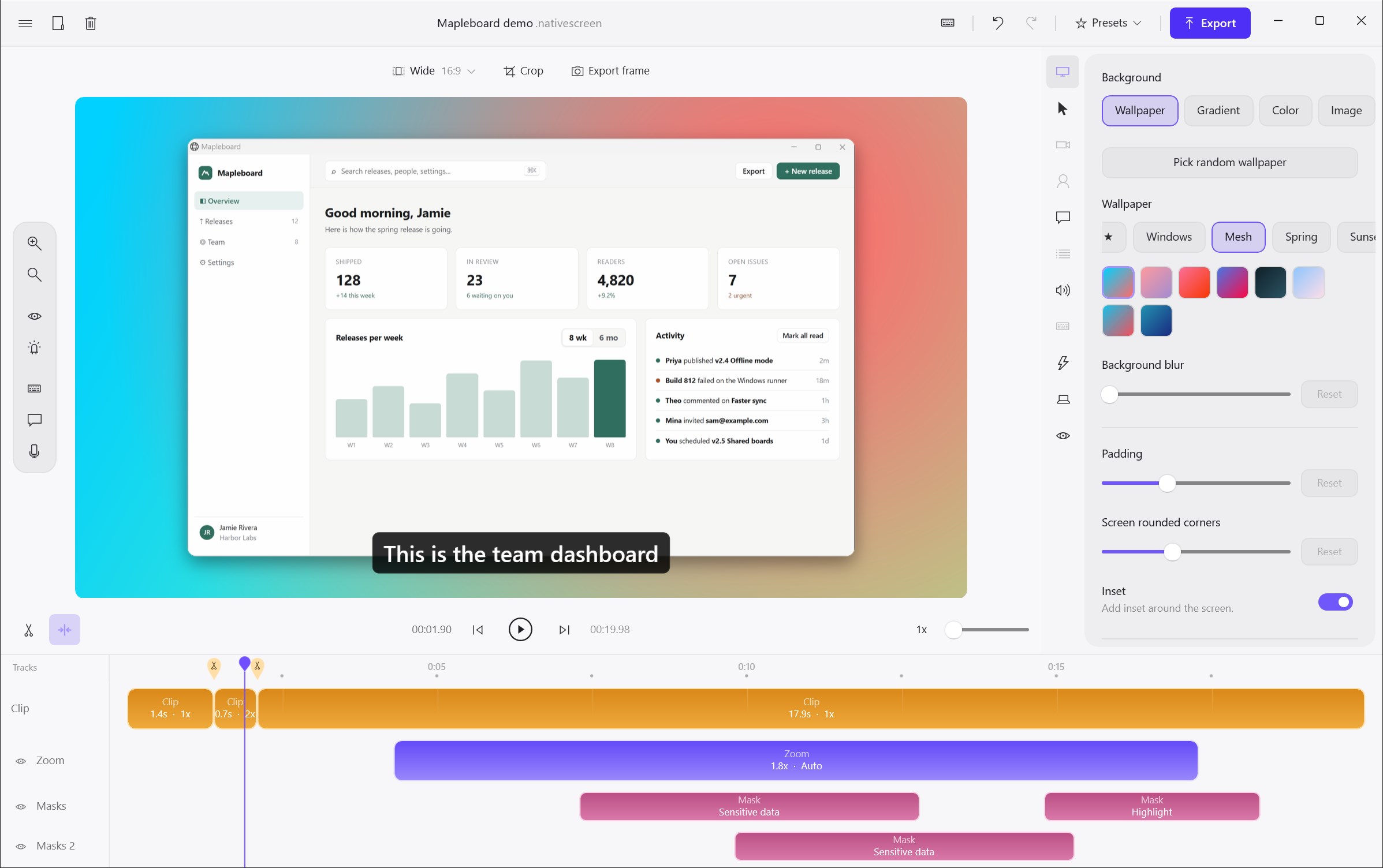
点击和打字会自动变成缩放。你可以移动它们、调整缩放程度,或者换成放大镜,只放大某一处。
macOS 和 Windows 录屏软件 · 免费开源
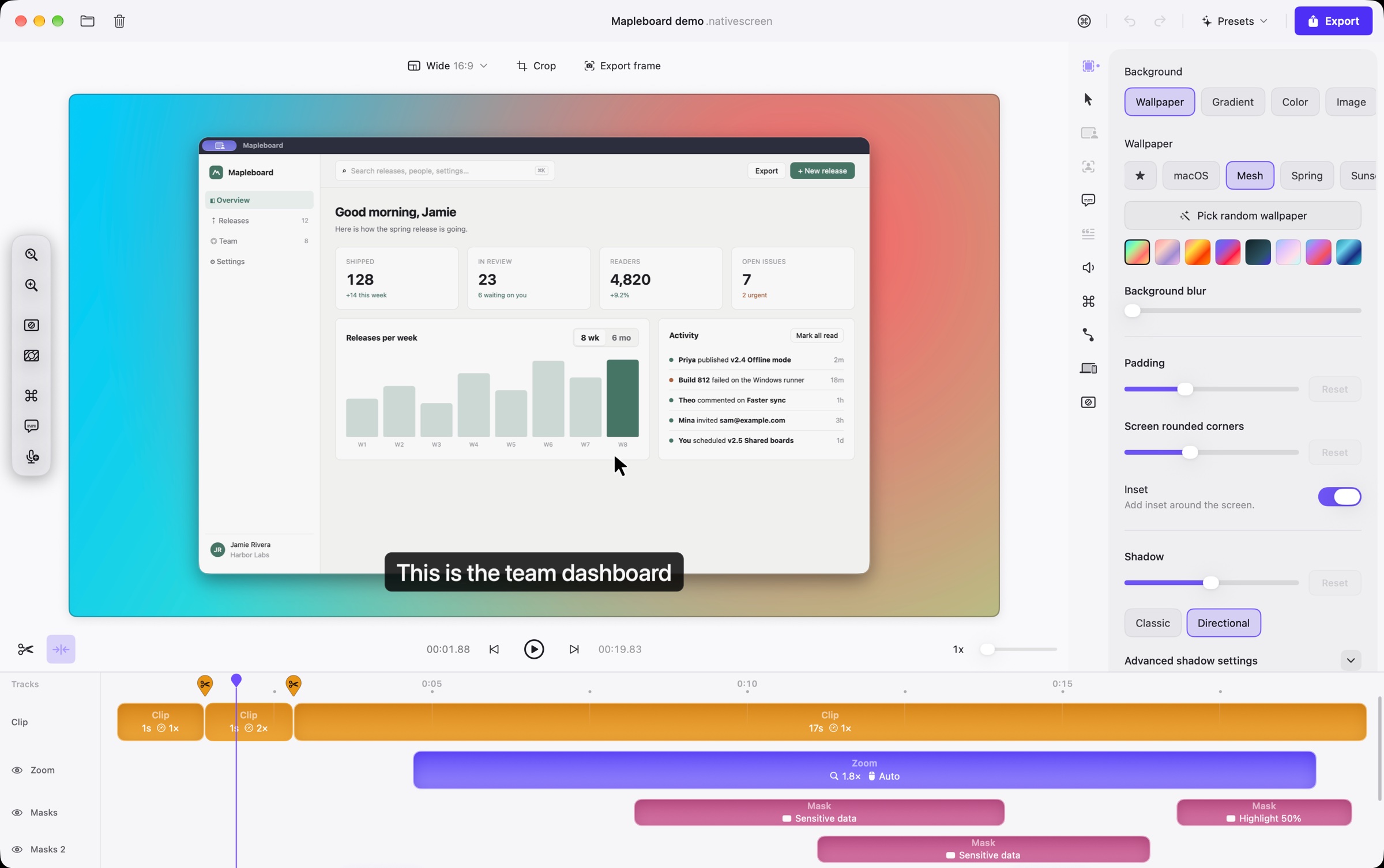
Native Screen 能把普通录屏变成精致的演示视频:缩放跟着点击走,光标顺滑移动,还有字幕、背景,需要精细控制时也有真正的多轨时间线。所有处理都在你的电脑上完成。
大多数录屏软件只给你一行缩放,就算是剪辑了。Native Screen 为每类内容都准备了独立的轨道,还能继续添加:两个互相重叠的模糊区域,两位讲话者各一层字幕,快捷键也有自己的轨道。
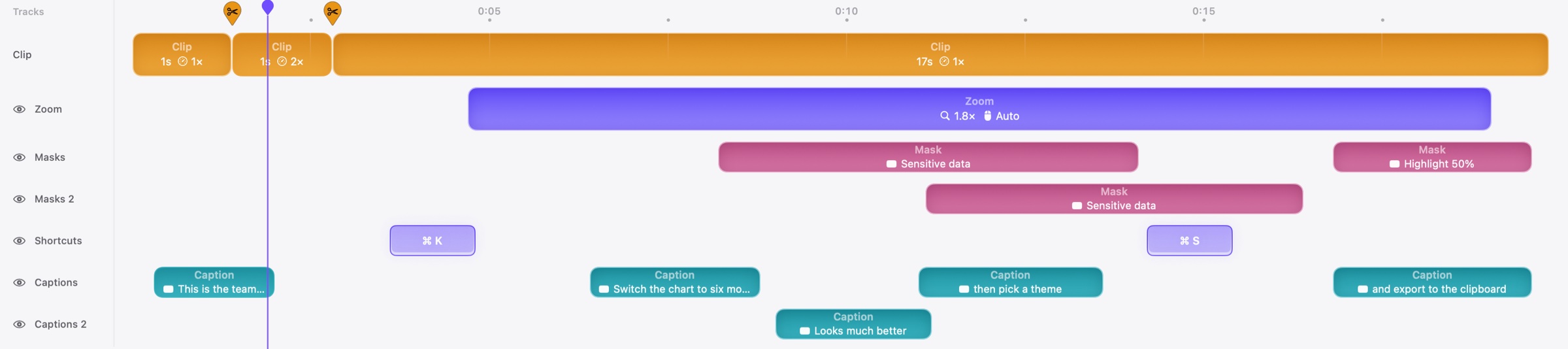
点击和打字会自动变成缩放。你可以移动它们、调整缩放程度,或者换成放大镜,只放大某一处。
抖动的轨迹会被抚平,录完后还能调整光标大小和样式,点击时会有一圈淡淡的波纹。
快速移动时会带上一点动态模糊,就像摄影机拍到的那样,画面不会跳动。这里以半速展示。
你按下的快捷键会以键帽的形式显示在单独的轨道上,观众能看清你是怎么操作的。
录制时按一个键,就能用画笔、荧光笔、箭头或方框在屏幕上绘制。现场观众在你演示时就能看到,每一笔也会作为标注进入编辑器,之后还能修改。
在独立的轨道上添加文字、箭头、形状和图片。它们准时画出、准时淡出,最上面的轨道显示在最前面。
把房间虚化或换成一张照片,再加上贴纸,你怎么动它都贴在脸上。这些都在你的电脑上完成,随时可以更改。
随时在宽屏、方形和竖屏之间切换。缩放会重新对准,字幕也会移动位置,保持清晰可读。Reel 模式会把 TikTok、Reels 或 Shorts 的界面叠加到预览上,重要内容就不会被按钮挡住。
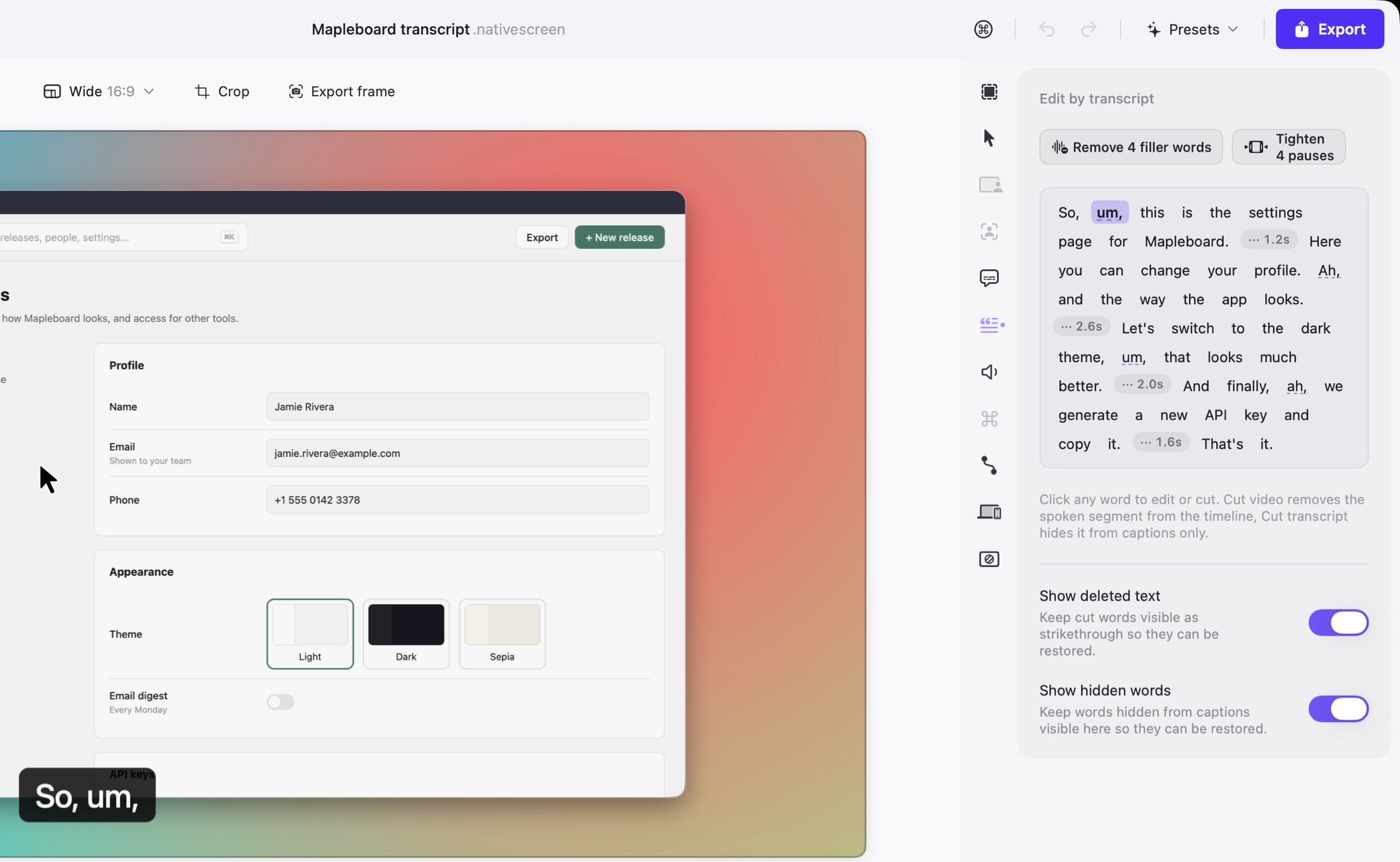
字幕在你的电脑上生成,支持你的语言。然后,文字稿就是编辑器:删掉一句话就剪掉对应的片段,也可以一次清除所有口头禅和长停顿。
支持按行或按词的动画样式、单条字幕颜色,以及导出 .srt。
Native Screen 支持 Model Context Protocol。Claude、Codex、Cursor 等代理可以录制、剪切、缩放、加字幕、改样式和导出,就在你眼前的编辑器里进行。每次更改都能撤销,连接走的是只有你的账户才能打开的本地 socket。
这不是套在窗口里的网页。Native Screen 用各个系统自己的工具开发,窗口、菜单、快捷键、输入框和辅助功能都是你熟悉的样子,也不会让风扇狂转、电量掉得飞快。
Mac 上是 SwiftUI、AppKit 和 Metal,Windows 上是 WinUI 3 和 Direct3D 11。每一帧由 GPU 绘制,再由硬件编码器写入。不用 FFmpeg,也没有浏览器内核。
录制、字幕、敏感信息检测和导出都在本地运行。无需账号,不上传,不收集数据。
跟随系统,或者自己选。编辑器、录制工具栏和这个页面都会一起切换。
English · Tiếng Việt · 简体中文 · 繁體中文 · 日本語 · 한국어 · Deutsch · Français · Español · Italiano · Português (Brasil) · Русский · Čeština · Türkçe · العربية
录制内容会边录边分成小段写入,就算崩溃或电池耗尽,这一条也不会白录。
项目就是文件夹,里面是有文档说明的 JSON。同一个项目在 Mac 和 Windows 上都能打开。
没有试用期,没有付费套餐,没有水印。如果对你有帮助,欢迎给仓库点个 Star 或提交修复。
Windows 10 或 11 · x64
Microsoft Store 版本已签名,并由商店保持更新。安装程序是同一款应用,来自 GitHub。
Windows 的代码签名证书每年都要花钱,而 Native Screen 是免费的开源项目,所以目前还没有签名。我们会想办法改善这一点。现在第一次运行时,SmartScreen 会显示“Windows 已保护你的电脑”。点击更多信息,再点击仍要运行。你可以用发布页面上的 SHA-256 校验文件,也可以自己从源码构建。
旧版本和更新说明在 GitHub Releases。