

Zooms que seguem você
Cliques e digitação viram zooms sozinhos. Mova, mude a intensidade ou troque por uma lupa que amplia um só ponto.
Gravador de tela para macOS e Windows · Grátis e de código aberto
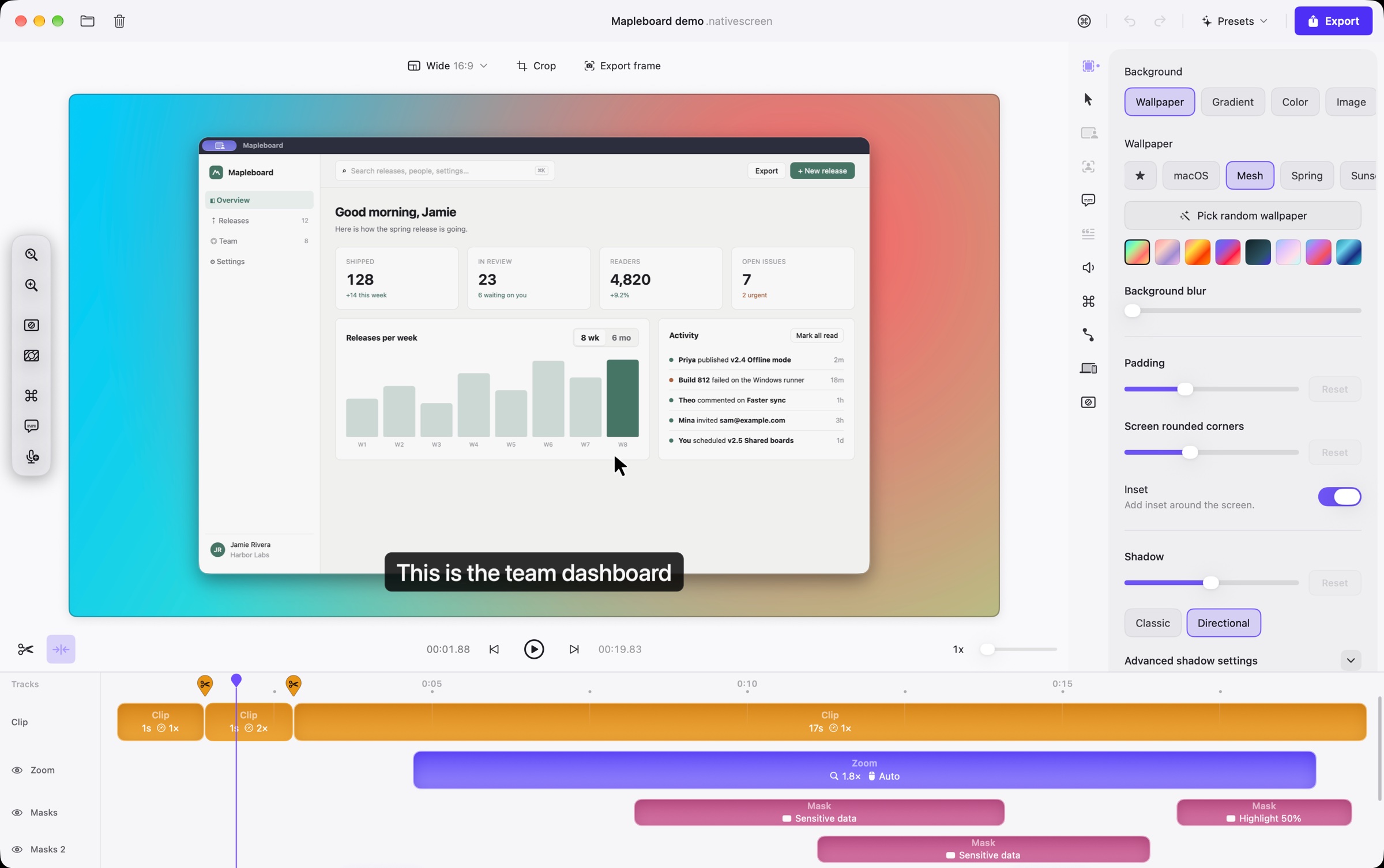
O Native Screen transforma uma gravação de tela comum em uma demo bem-acabada: zooms que seguem seus cliques, um cursor que desliza, legendas, fundos e uma linha do tempo de verdade, com várias faixas, quando você quer ter controle. Tudo roda no seu computador.
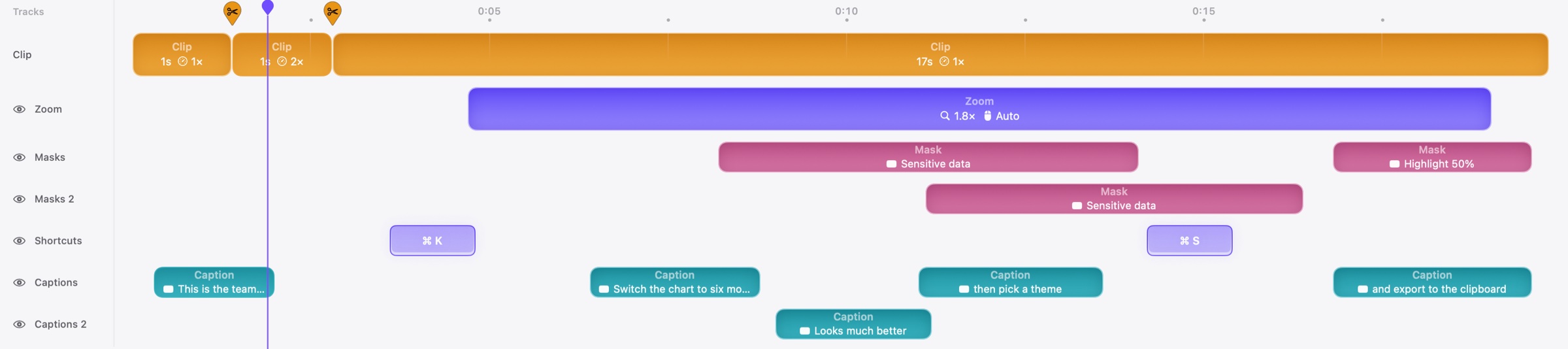
A maioria dos gravadores dá uma linha para os zooms e chama isso de edição. O Native Screen dá a cada tipo de item suas próprias faixas, e você pode adicionar mais: dois desfoques sobrepostos, legendas empilhadas para duas pessoas, atalhos em uma faixa só deles.
Cliques e digitação viram zooms sozinhos. Mova, mude a intensidade ou troque por uma lupa que amplia um só ponto.
Trajetos trêmulos são suavizados, o cursor pode mudar de tamanho ou estilo depois da gravação, e os cliques ganham uma onda discreta.
Movimentos rápidos ganham um leve desfoque, como uma câmera veria, para nada dar saltos. Aqui na metade da velocidade.
Os atalhos de teclado que você usa aparecem como teclas, em uma faixa própria, para quem assiste ver como você chegou ali.
Aperte uma tecla durante a gravação e desenhe na tela com caneta, marca-texto, setas ou caixas. Quem assiste ao vivo vê na hora, e cada traço chega ao editor como uma anotação que você ainda pode mudar.
Adicione texto, setas, formas e imagens em faixas próprias. Elas se desenham e somem na hora certa, e a faixa de cima fica na frente.
Desfoque o ambiente ou troque por uma foto e adicione uma figurinha que fica no seu rosto enquanto você se move. Tudo roda no seu computador, e dá para mudar quando quiser.
Alterne entre largo, quadrado e vertical a qualquer momento. Os zooms se reajustam e as legendas mudam de lugar para continuar legíveis. O modo Reel coloca a interface do TikTok, Reels ou Shorts sobre a prévia, para nada importante ficar embaixo de um botão.
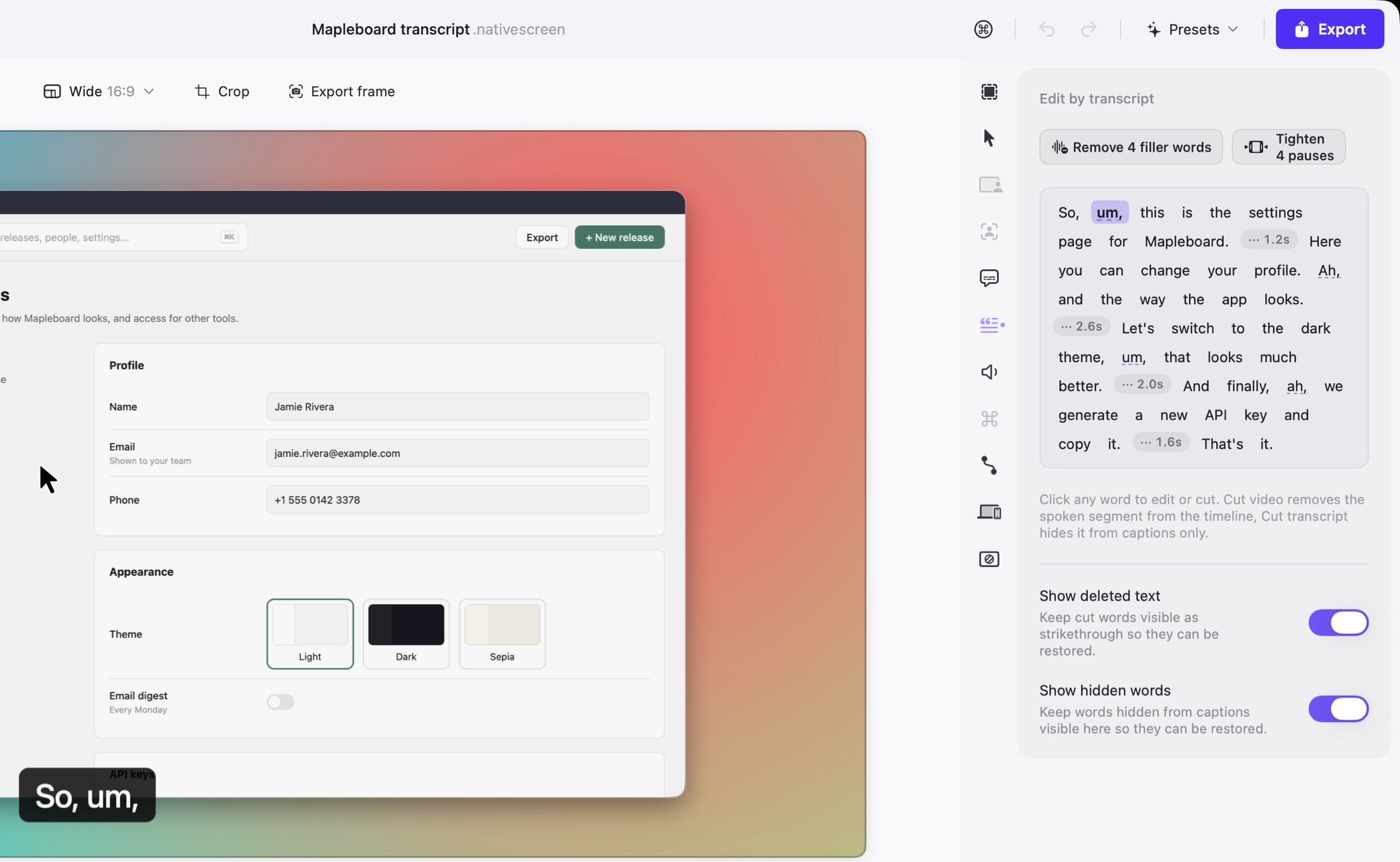
As legendas são criadas no seu computador, no seu idioma. Depois, a transcrição vira um editor: apague uma frase para cortá-la, ou limpe de uma vez todas as palavras de preenchimento e pausas longas.
Estilos com animação por linha ou por palavra, cores por legenda e exportação em .srt.
O Native Screen fala Model Context Protocol. Claude, Codex, Cursor e outros agentes podem gravar, cortar, dar zoom, legendar, mudar o estilo e exportar, no mesmo editor que você está vendo. Toda alteração pode ser desfeita, e a conexão é um socket local que só a sua conta consegue abrir.
Nada de página web dentro de uma janela. O Native Screen é escrito com as ferramentas de cada sistema, então usa as janelas, menus, atalhos, campos de texto e recursos de acessibilidade que você já conhece, e não maltrata a ventoinha nem a bateria.
SwiftUI, AppKit e Metal no Mac, WinUI 3 e Direct3D 11 no Windows. A GPU desenha cada quadro e o codificador de hardware grava. Sem FFmpeg, sem motor de navegador.
Gravação, legendas, detecção de dados sensíveis e exportação rodam localmente. Sem conta, sem upload, sem telemetria.
Segue o sistema, ou escolha você. O editor, a barra de gravação e esta página mudam juntos.
English · Tiếng Việt · 简体中文 · 繁體中文 · 日本語 · 한국어 · Deutsch · Français · Español · Italiano · Português (Brasil) · Русский · Čeština · Türkçe · العربية
As gravações são salvas em pedaços pequenos enquanto você grava, então um travamento ou a bateria acabando não faz você perder o take.
Os projetos são pastas com JSON documentado. O mesmo projeto abre no Mac e no Windows.
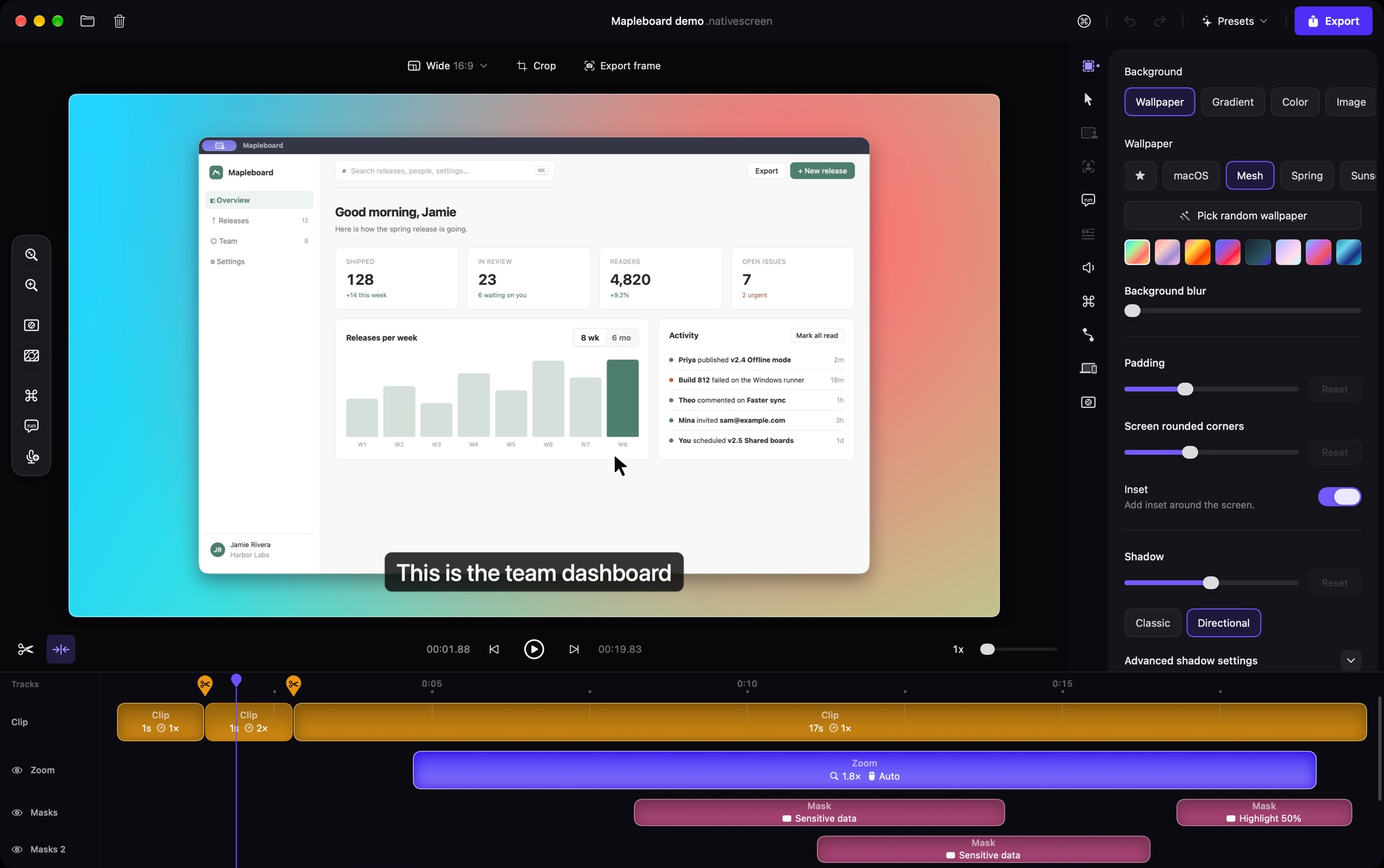
Sem teste, sem plano, sem marca-d’água. Se ajudar você, dê uma estrela no repositório ou envie uma correção.
macOS 14 ou posterior · Apple Silicon e Intel
Baixar .dmgAssinado e notarizado pela Apple. As atualizações chegam dentro do app.
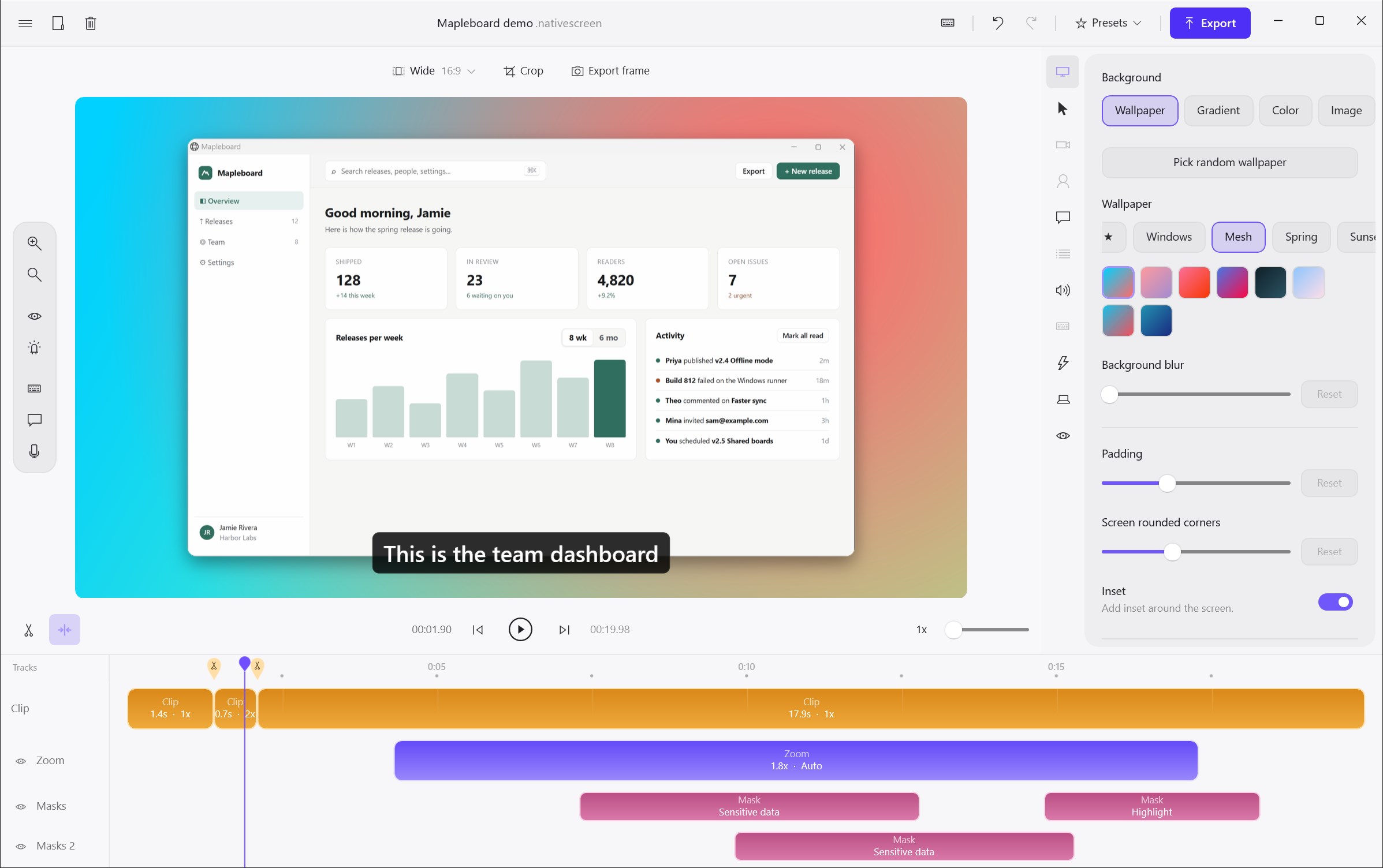
Windows 10 ou 11 · x64
A versão da Microsoft Store é assinada e a loja a mantém atualizada. O instalador é o mesmo app, baixado do GitHub.
Certificados de assinatura para Windows custam dinheiro todo ano, e o Native Screen é um projeto grátis e de código aberto, então o app ainda não é assinado. Vamos buscar uma forma de melhorar isso. Por enquanto, o SmartScreen mostra “O Windows protegeu o computador” na primeira vez. Clique em Mais informações e depois em Executar assim mesmo. Você pode comparar o arquivo com o SHA-256 da página da versão ou compilar a partir do código-fonte.
Versões anteriores e notas de versão estão no GitHub Releases.