Zooms que te siguen
Los clics y lo que escribes se convierten solos en zooms. Muévelos, cambia la intensidad o pasa a una lupa que amplía un solo punto.
Grabador de pantalla para macOS y Windows · Gratis y de código abierto
Native Screen convierte una grabación de pantalla normal en una demo cuidada: zooms que siguen tus clics, un cursor que se desliza, subtítulos, fondos y una línea de tiempo multipista de verdad cuando quieres control total. Todo se hace en tu equipo.
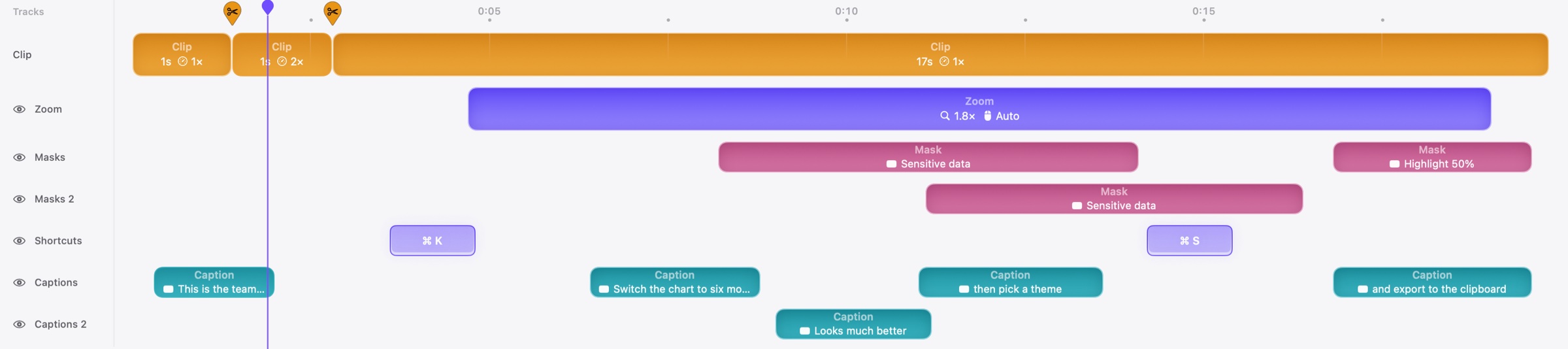
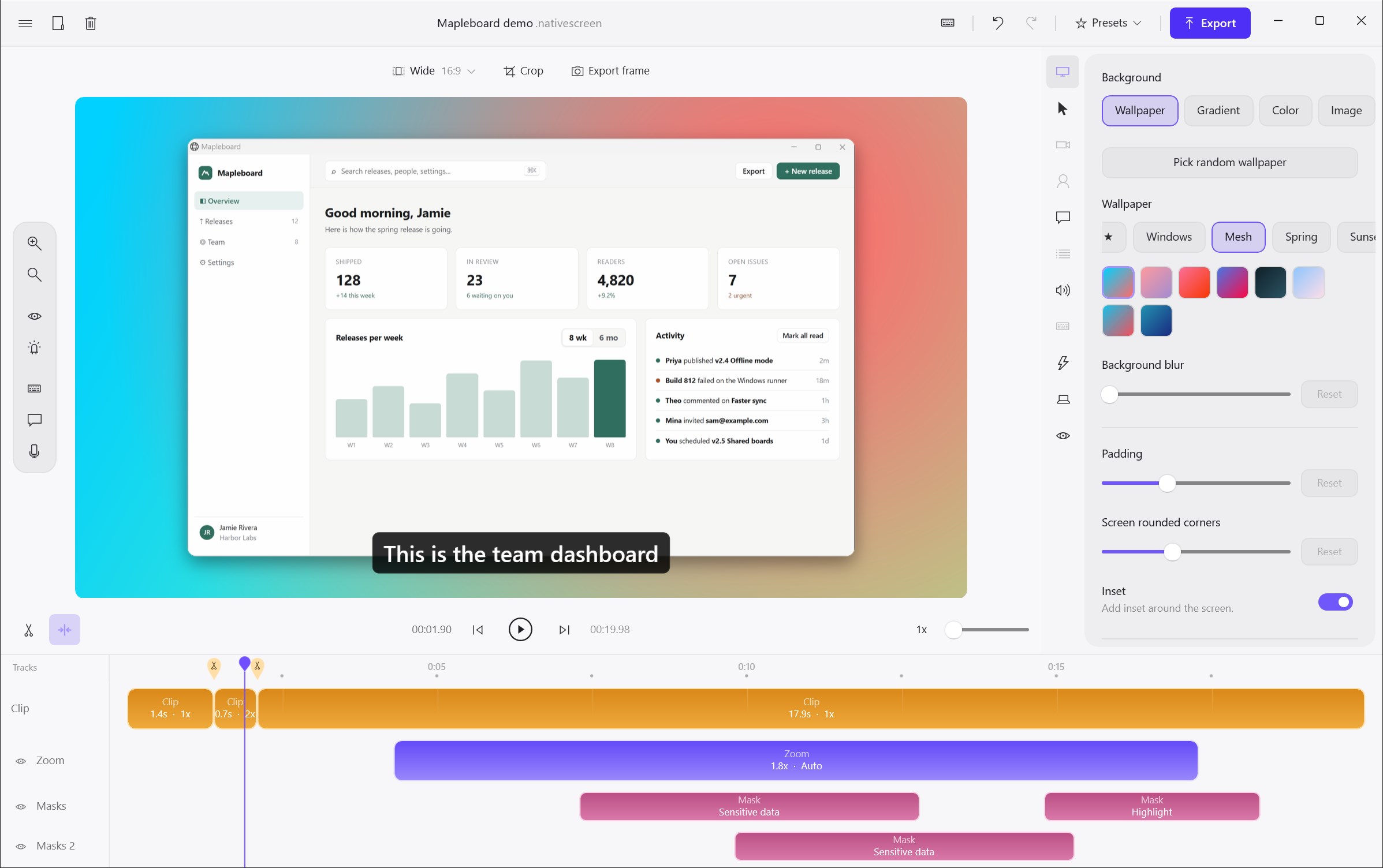
La mayoría de los grabadores te dan una fila para zooms y lo llaman edición. Native Screen le da a cada tipo de elemento sus propias pistas, y puedes añadir más: dos desenfoques que se solapan, subtítulos apilados para dos personas, atajos en su propio carril.
Los clics y lo que escribes se convierten solos en zooms. Muévelos, cambia la intensidad o pasa a una lupa que amplía un solo punto.
Los recorridos temblorosos se suavizan, puedes cambiar el tamaño o el estilo del cursor después de grabar, y los clics llevan una onda discreta.
Los movimientos rápidos llevan un breve desenfoque, como los vería una cámara, para que nada dé saltos. Aquí a la mitad de velocidad.
Los atajos de teclado que pulsas aparecen como teclas, en su propia pista, para que quien mira vea cómo llegaste ahí.
Pulsa una tecla durante la grabación y dibuja en la pantalla con lápiz, resaltador, flechas o recuadros. Quien te ve en directo lo ve mientras presentas, y cada trazo llega al editor como una anotación que todavía puedes cambiar.
Añade texto, flechas, formas e imágenes en sus propias pistas. Se dibujan y desaparecen justo a tiempo, y la pista de arriba queda delante.
Desenfoca la habitación o cámbiala por una foto, y añade un sticker que se queda en tu cara cuando te mueves. Todo se hace en tu equipo, y puedes cambiarlo cuando quieras.
Cambia entre ancho, cuadrado y vertical cuando quieras. Los zooms se reajustan y los subtítulos se mueven para seguir siendo legibles. El modo Reel superpone la interfaz de TikTok, Reels o Shorts en la vista previa para que nada importante acabe debajo de un botón.
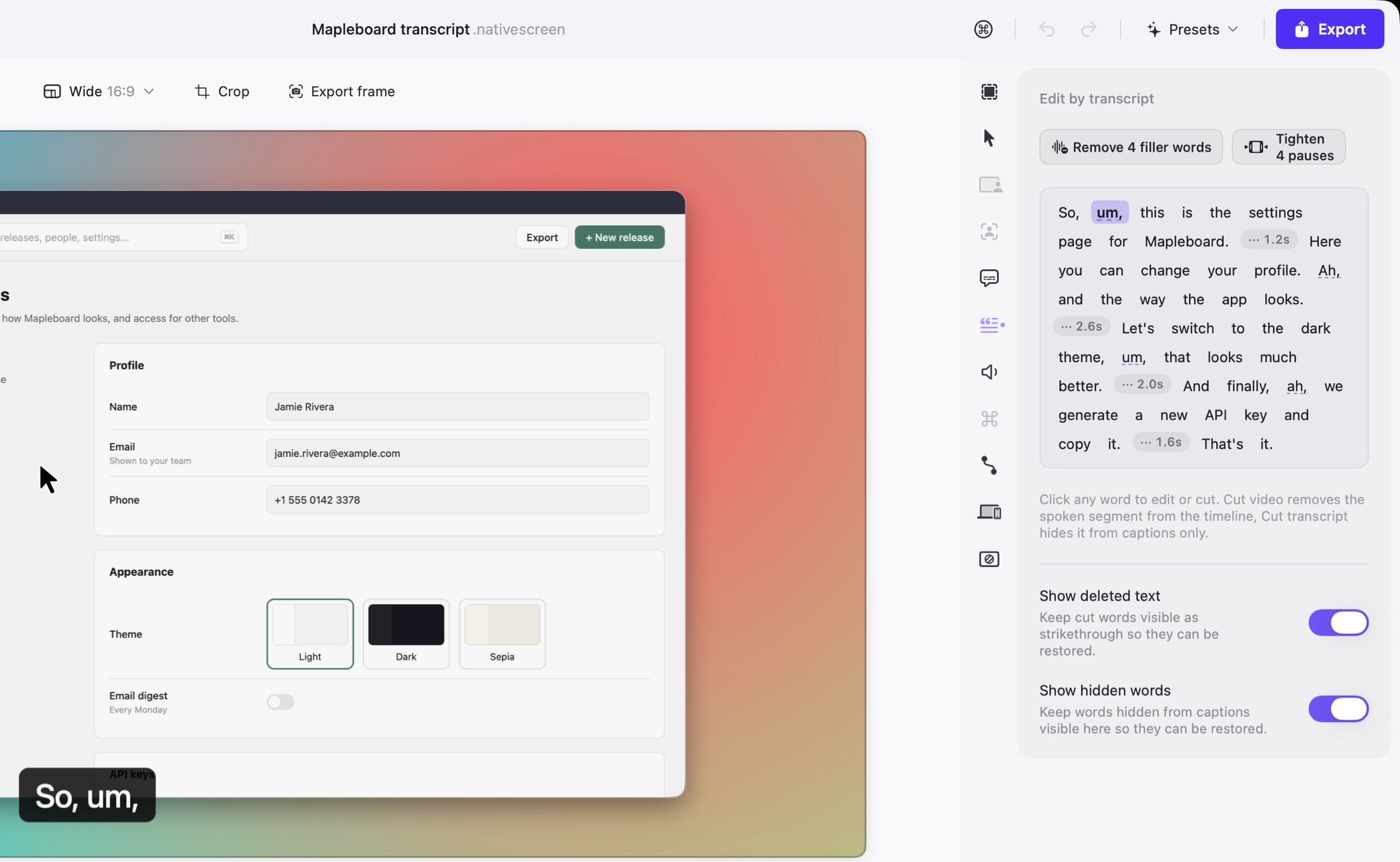
Los subtítulos se crean en tu equipo, en tu idioma. Después, la transcripción se convierte en un editor: borra una frase para cortarla, o quita de una vez todas las muletillas y las pausas largas.
Estilos con animación por línea o por palabra, colores por subtítulo y exportación a .srt.
Native Screen habla Model Context Protocol. Claude, Codex, Cursor y otros agentes pueden grabar, cortar, hacer zoom, subtitular, cambiar el estilo y exportar, en el mismo editor que tienes delante. Cada cambio se puede deshacer, y la conexión es un socket local que solo tu cuenta puede abrir.
Nada de una página web dentro de una ventana. Native Screen está escrita con las herramientas propias de cada sistema, así que usa las ventanas, menús, atajos, campos de texto y funciones de accesibilidad que ya conoces, y no hace sufrir a los ventiladores ni a la batería.
SwiftUI, AppKit y Metal en Mac, WinUI 3 y Direct3D 11 en Windows. La GPU dibuja cada fotograma y el codificador por hardware lo escribe. Sin FFmpeg y sin motor de navegador.
La grabación, los subtítulos, la detección de datos sensibles y la exportación se hacen en local. Sin cuenta, sin subidas, sin telemetría.
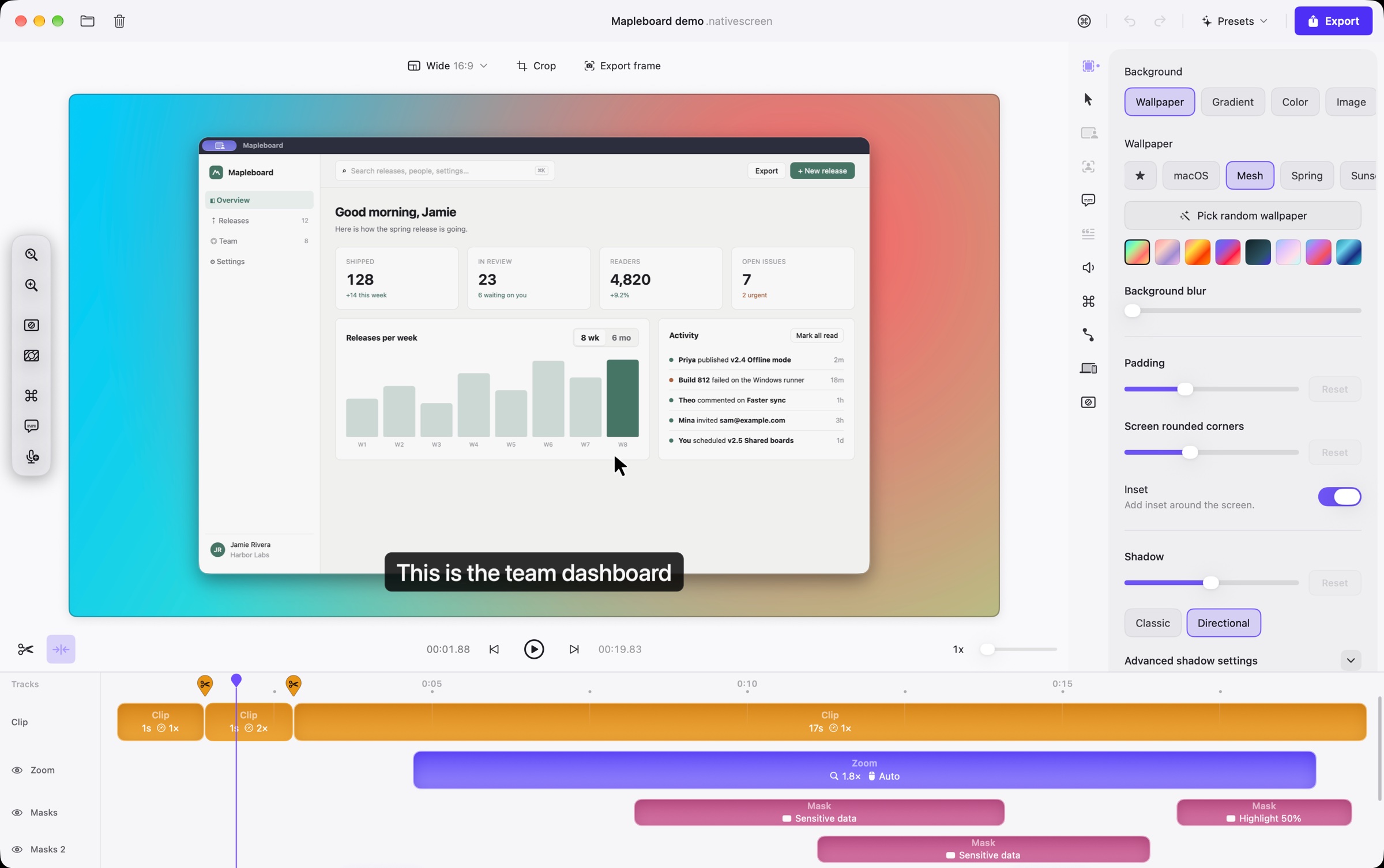
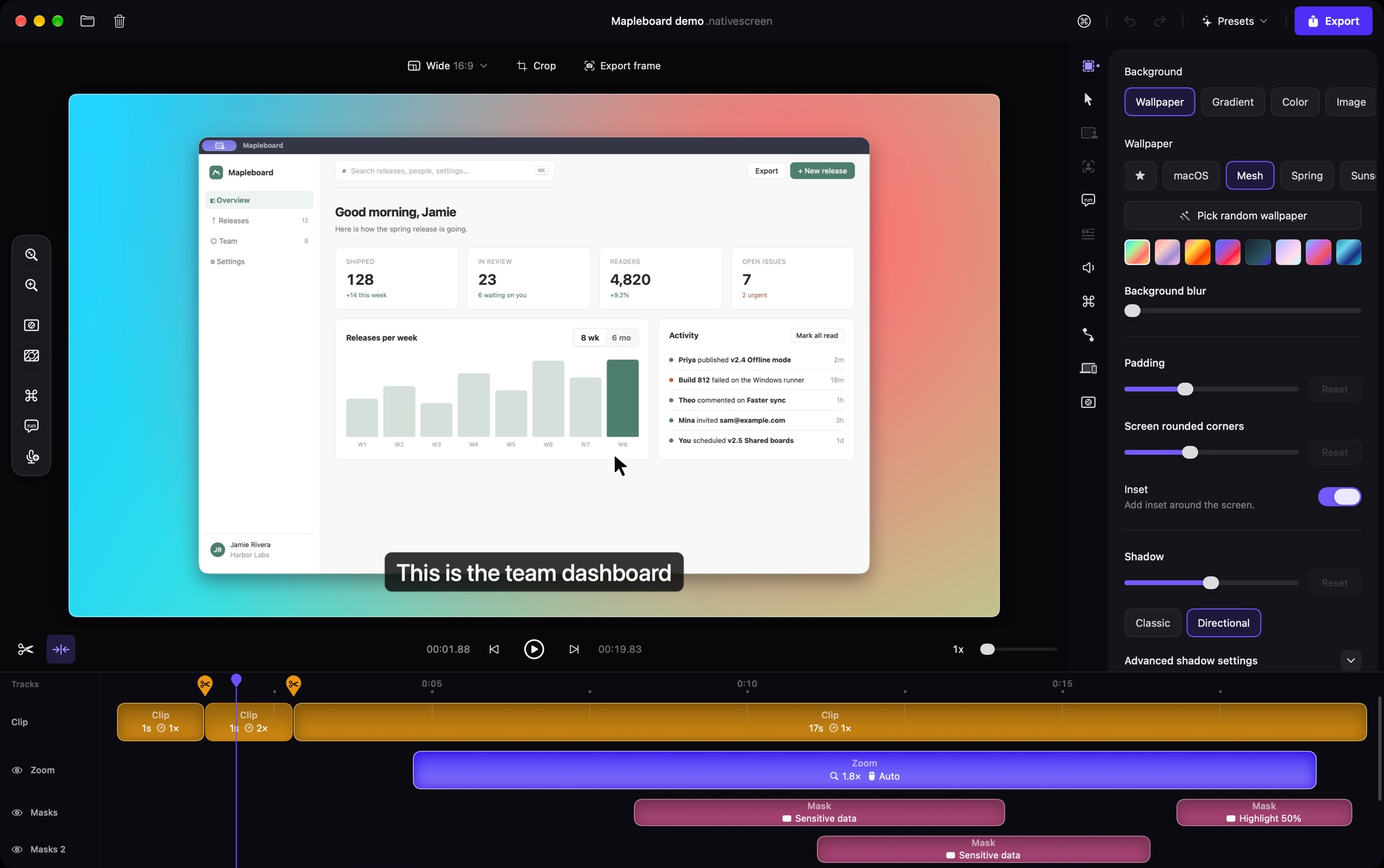
Sigue a tu sistema, o elige tú. El editor, la barra de grabación y esta página cambian a la vez.
English · Tiếng Việt · 简体中文 · 繁體中文 · 日本語 · 한국어 · Deutsch · Français · Español · Italiano · Português (Brasil) · Русский · Čeština · Türkçe · العربية
Las grabaciones se guardan en trozos pequeños sobre la marcha, así que un fallo o una batería agotada no te hacen perder la toma.
Los proyectos son carpetas con JSON documentado. El mismo proyecto se abre en Mac y en Windows.
Sin prueba, sin planes, sin marca de agua. Si te resulta útil, dale una estrella al repositorio o envía una corrección.
macOS 14 o posterior · Apple silicon e Intel
Descargar .dmgFirmada y notarizada por Apple. Las actualizaciones llegan dentro de la app.
Windows 10 u 11 · x64
La versión de Microsoft Store está firmada y la Store la mantiene actualizada. El instalador es la misma app, desde GitHub.
Los certificados de firma para Windows cuestan dinero cada año, y Native Screen es un proyecto gratuito y de código abierto, así que por ahora la app no está firmada. Buscaremos la forma de mejorar esto. Mientras tanto, SmartScreen muestra “Windows protegió su PC” la primera vez. Haz clic en Más información y luego en Ejecutar de todas formas. Puedes comparar el archivo con el SHA-256 de la página de la versión, o compilarlo desde el código fuente.
Las versiones anteriores y las notas de cada versión están en GitHub Releases.